
DeskIn 遠端桌面軟體:免費跨平臺,遠端工作、個人娛樂都能輕鬆搞定
隨著科技的進步與工作型態的多元化,遠端桌面軟體已成為現代企業及個人日常工作中不可或缺的工具之一。這類軟體能讓使用者突破地理限制,隨時隨地連接遠端電腦,進行文件處理、技術支援或協作,大幅提升效率與靈活性。
遠端桌面軟體的應用範圍廣泛,適用於多種人群和情境:
- IT 專業人員:用於遠端維護和技術支援,快速解決客戶或同事的問題。
- 自由職業者與遠距工作者:無論身在何處,都能安全地訪問公司資源或個人電腦,保持工作連續性。
- 企業團隊:促進分散各地的團隊成員之間的協作,提高工作效率。
- 教育領域:教師和學生可透過遠端桌面進行教學和學習,方便資源共享。
在競爭激烈的遠端桌面軟體市場中,由 Zuler Technology Ltd. 推出的 DeskIn 以其出色的表現脫穎而出。超低延遲的連線體驗,彷彿將遠端電腦搬到眼前;高度安全的數據傳輸,讓您無需擔心機密資料外洩;跨平台的廣泛支援,無論您使用 Windows、macOS 、iOS 還是 Android,都能輕鬆連線;直觀易用的操作介面,讓新手也能快速上手,無需繁複的設定。可以說新手只需要開啟程式即可立即使用,剩下的瑣碎事情交給 DeskIn 解決即可,接下來讓我們來看看如何開始使用它吧!
軟體介紹
開始使用
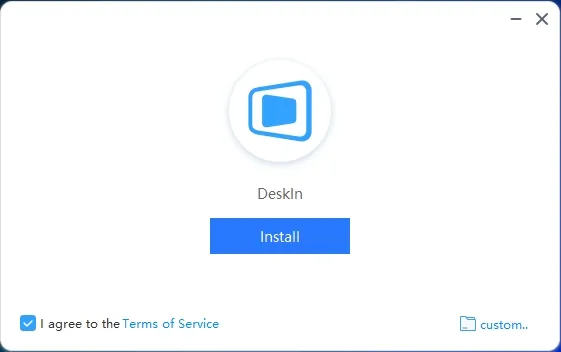
下載程式並開啟後,即可看到軟體的安裝介面。按下 Install 即可完成安裝。可以說是一鍵式安裝,不需要擔心安裝的困難程度。
安裝完成後,就會看到 DeskIn 的主頁面了。
馬上就會有一個簡單的新手教學教導如何使用,可以說對於新手來說非常友好
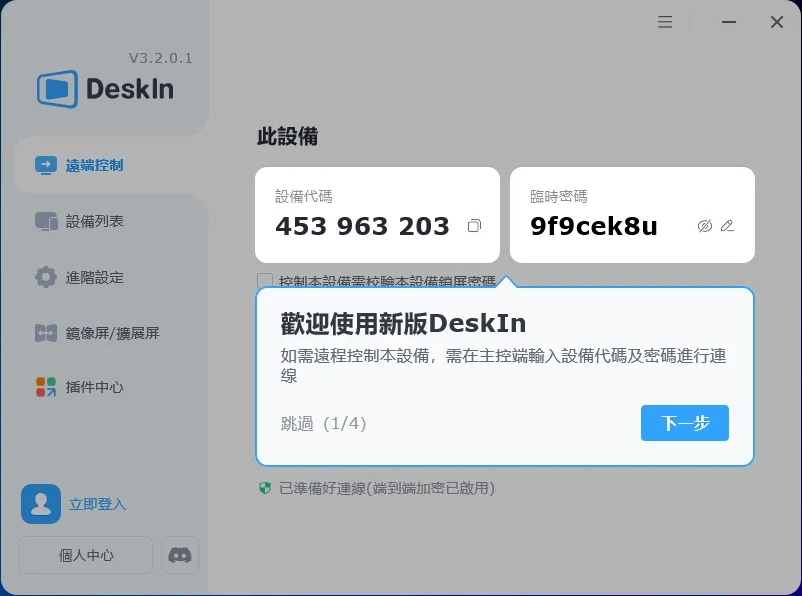
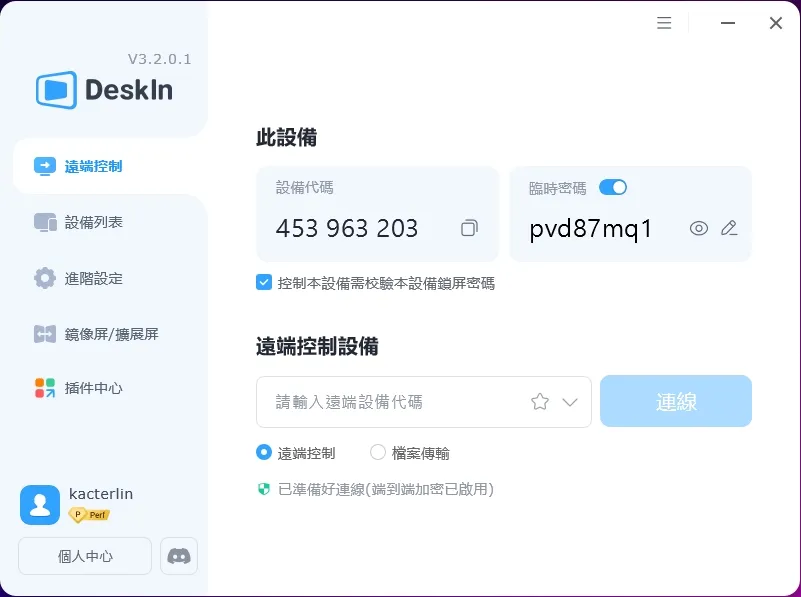
這邊也來稍微介紹一下軟體的介面以及一些設定項目
首先可以看到這台設備的設備代碼以及臨時密碼。只需要在另一臺設備中將這兩項資訊輸入到遠端控制設備這個選項中,即可遠端操控此設備
如果你有登入且有多台設備的話,就可以不需要設備代碼以及臨時密碼即可遠端控制了。
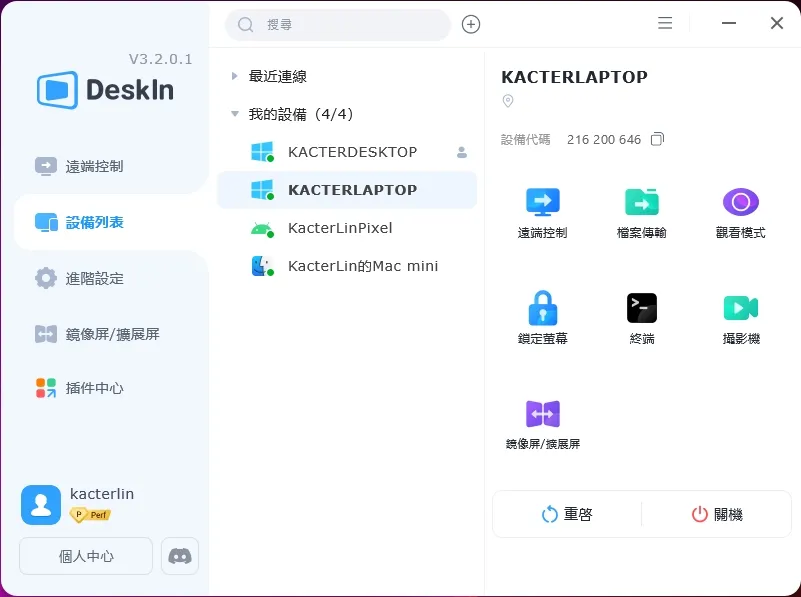
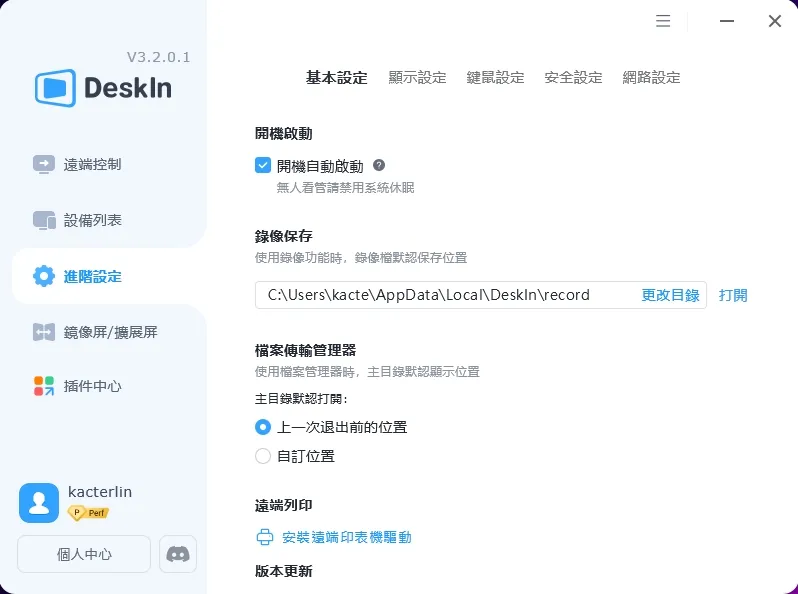
DeskIn 詳細設定的區域
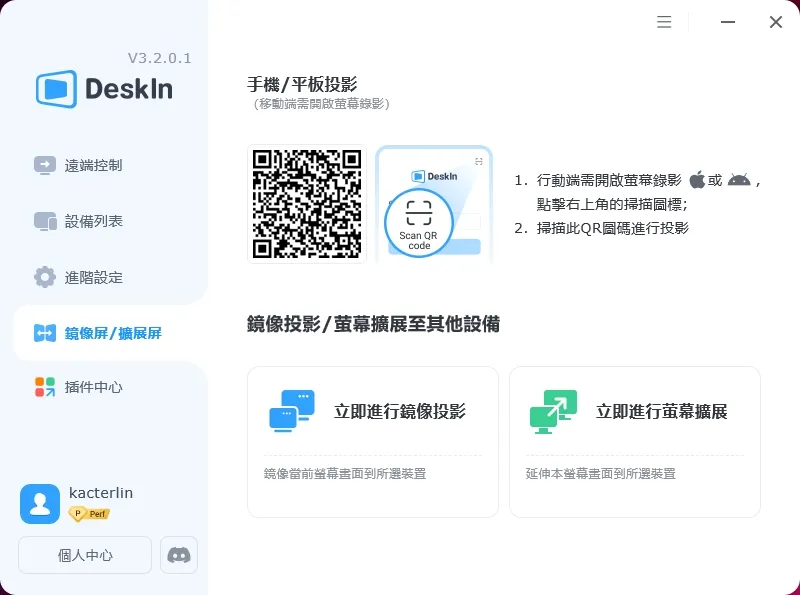
如果想要直接從手機投影到此臺電腦的話,可以利用DeskIn App 直接掃描 QR Code 就可以將畫面投影到螢幕上
或是將移動設備的畫面擴展,當作電腦的第二塊螢幕也可以同樣的操作
高畫質高FPS
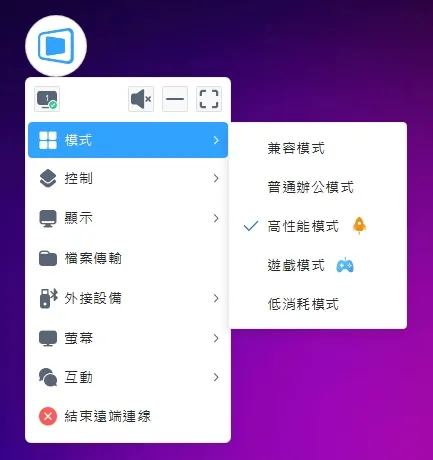
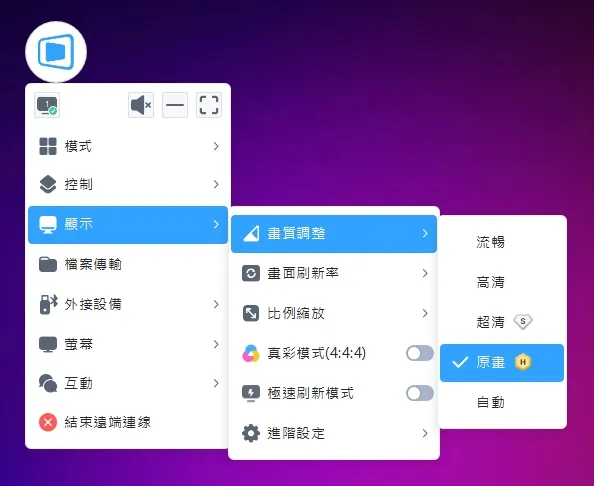
連線成功後,可以看到左方有一個 DeskIn 的小圖示。點擊後可以快速調整或是設定一些關於遠端桌面的功能。
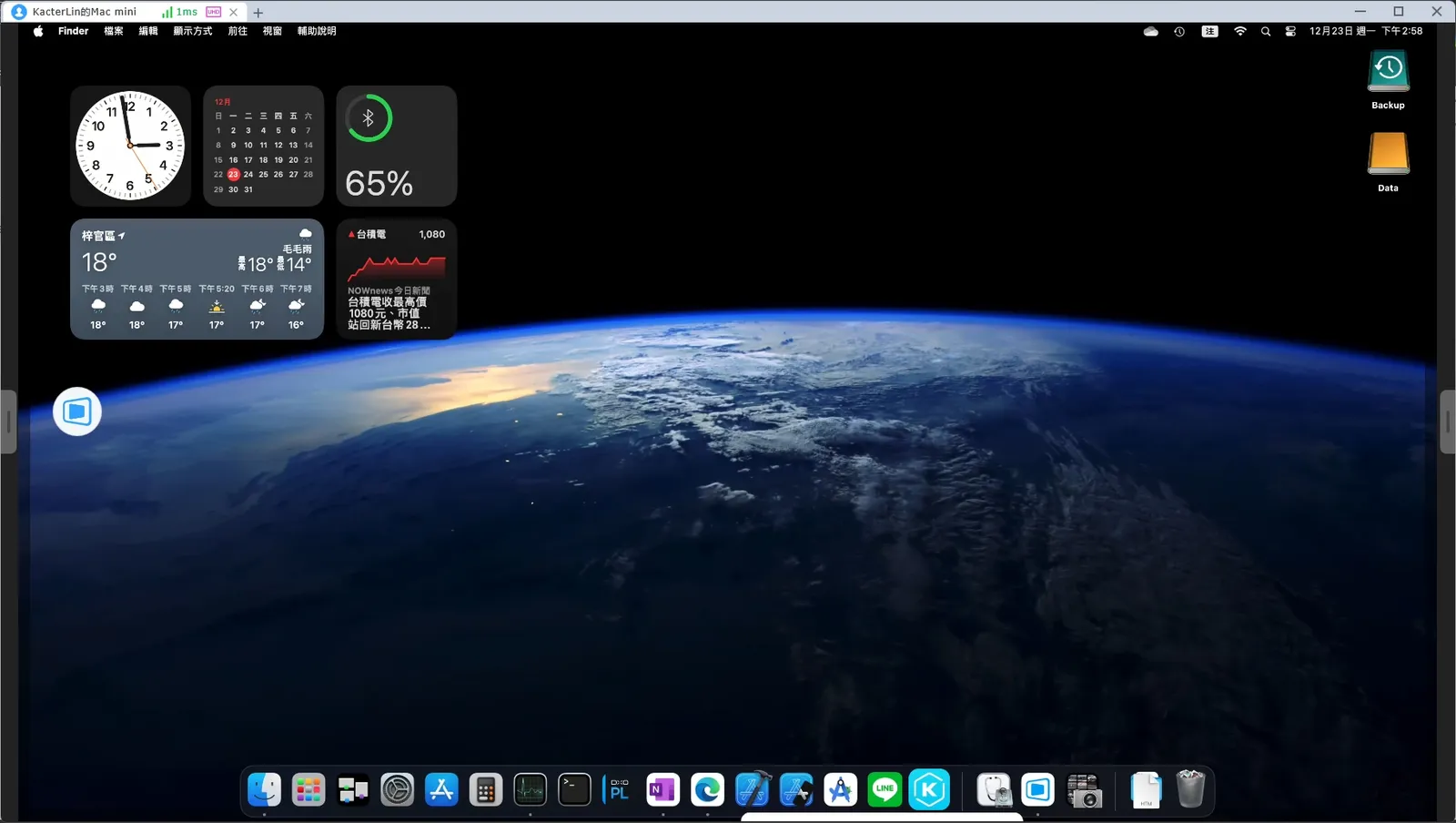
當我們將模式調整成高性能模式,就可以發現 DeskIn 自動將畫質調整到最高,在高畫質的情況下還可以保持高清以及高 FPS ,真的是非常強勁。
超低延遲
這邊有一段影片來看看在這麼高畫質的情況下還可以達到那麼低的延遲,真的不容易
檔案傳輸
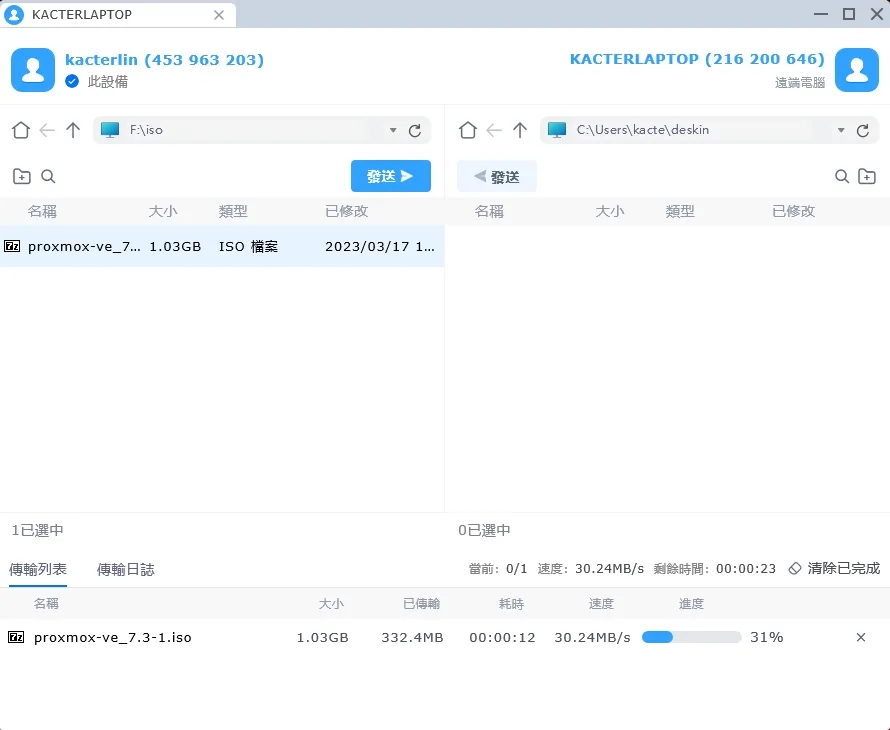
要執行檔案傳輸也非常簡單,只需要點選檔案傳輸,或是在連線的時候直接將檔案貼上,即可開始傳輸檔案
可以發現傳輸速度可以高達 30MB/s,超快速的傳檔以及沒有格式限制傳 1GB 檔案可以說輕輕鬆鬆
鏡像投影與螢幕擴展
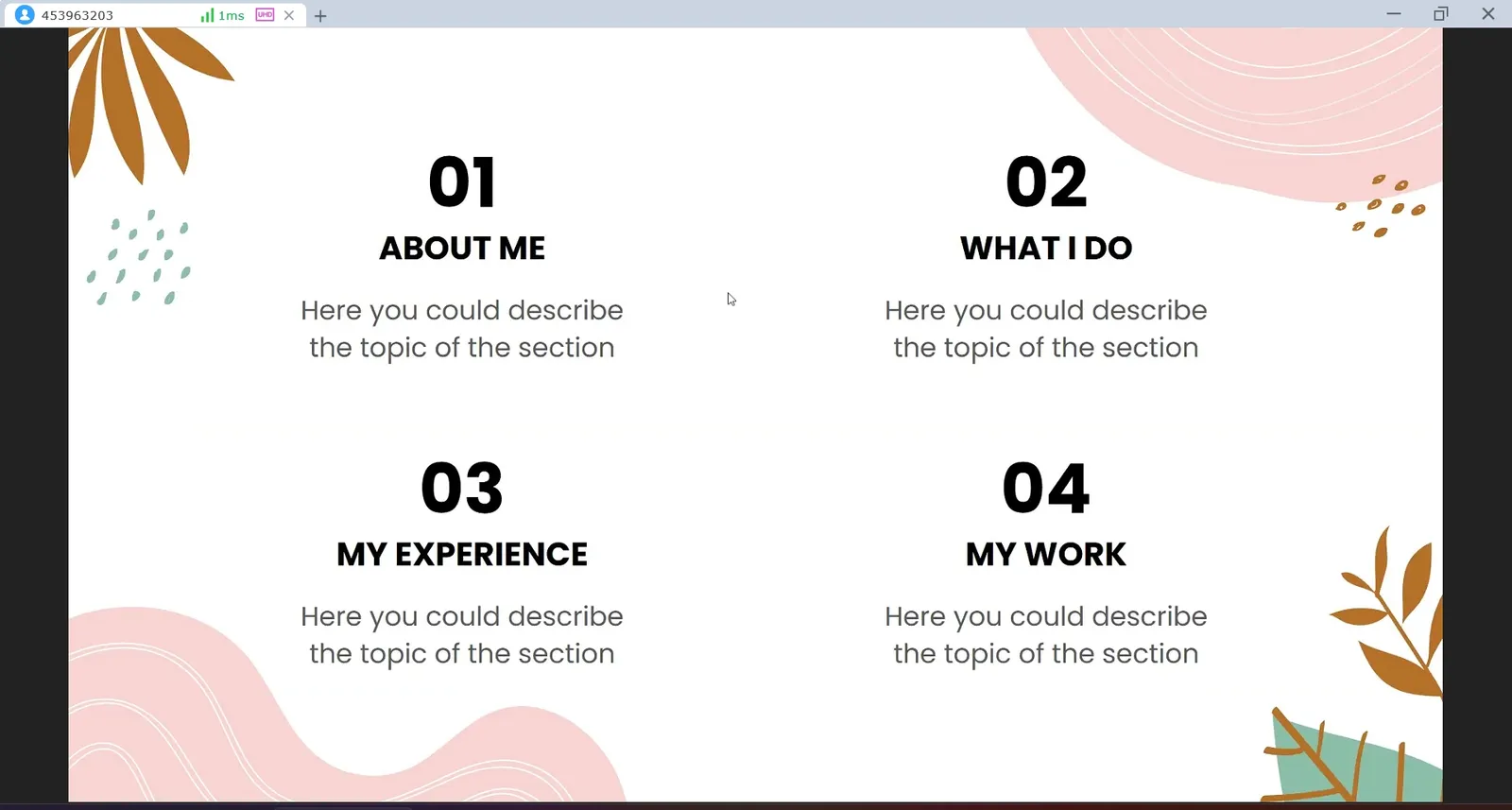
DeskIn 也可以將本地的設備擴展一塊螢幕或是鏡像到遠端設備上,應用的場景就很多了。例如可以使用閒置的設備延伸你的電腦螢幕,亦或是在會議室的投影機裡面安裝 DeskIn,開會如有投影需求,就不需要到處找線,直接將需投影的設備直接使用鏡像投影或是螢幕擴展,就可以擺脫實體線的束縛又可以享有實體線的功能
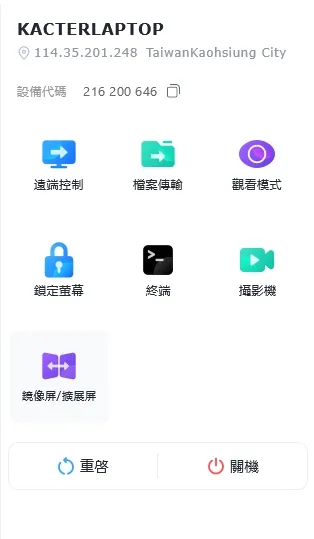
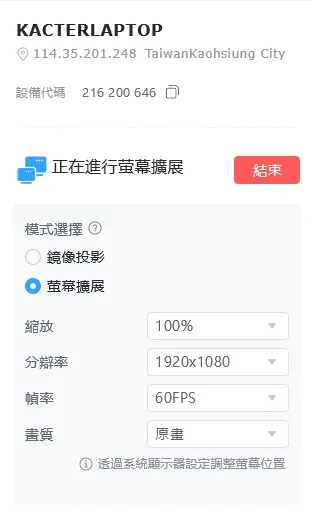
下圖是模擬開會情境,投影簡報的狀況
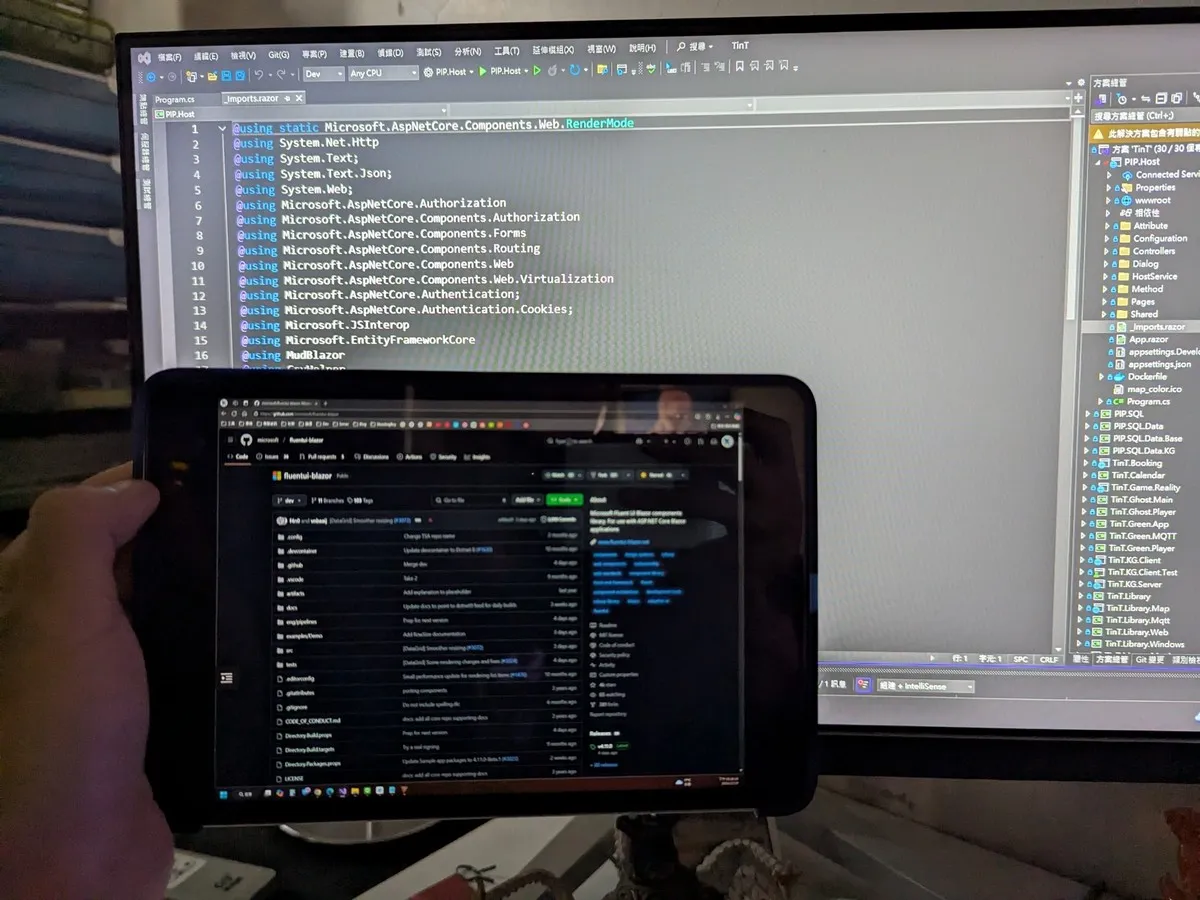
像我身邊就有一台閒置的 iPad mini 4,由於機身有點老舊,反應速度大不如前。但安裝上 DeskIn 後又可以讓它活起來,當作我寫程式的第二螢幕了。
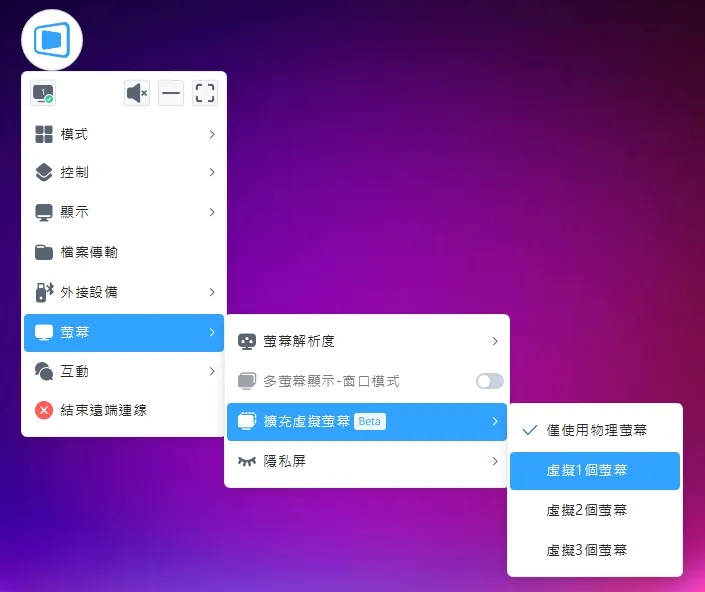
虛擬螢幕
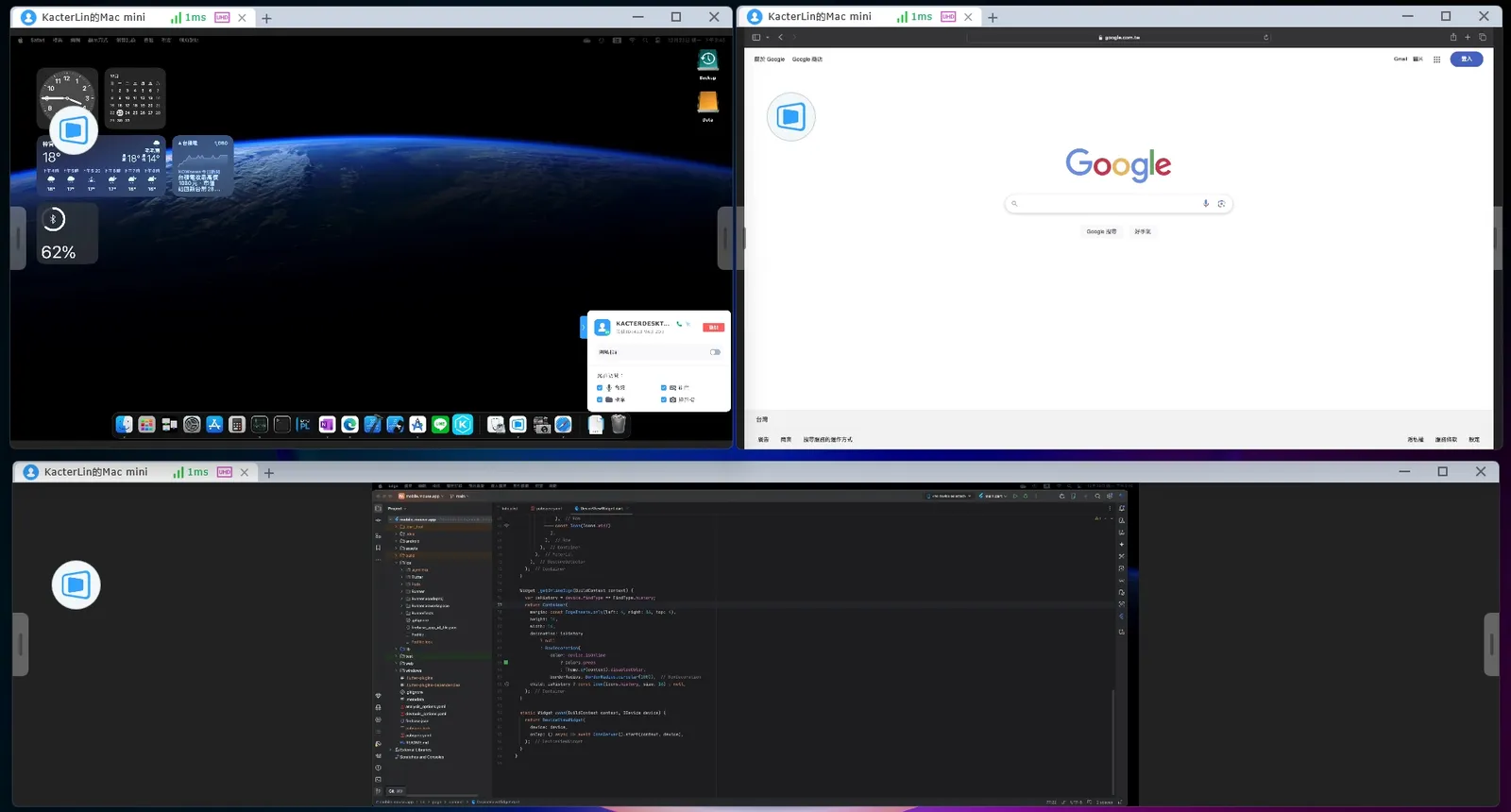
虛擬螢幕可以讓遠端電腦原本只有一個螢幕的情況下,額外擴展最多三個螢幕來使用。對於遠端控制的 IT 來說,可說是非常的方便呢
我利用我的 Mac mini 來擴展螢幕,同時可以多工處理,不需要一直擠在一個螢幕上頻繁的切換視窗了
無人/有人值守訪問
無人值守代表該設備並不會有人一直顧著,此時遠端桌面軟體就可以做到沒有人的情況下也可以操作遠端設備。
有人值守的情況,比較相近於遠端幫忙處理問題。例如長輩遇到電腦問題,就可以遠端幫他們處理。
以下來介紹要如何設定相關的選項。
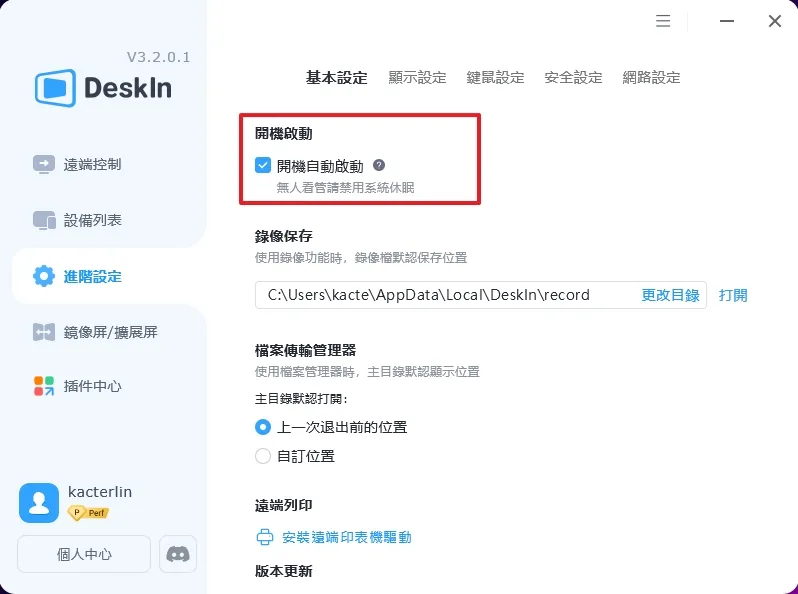
首先,開機自動啟動一定要開啟,當電腦無預警自動重開時,DeskIn 還可以自動啟動以便後續控制。
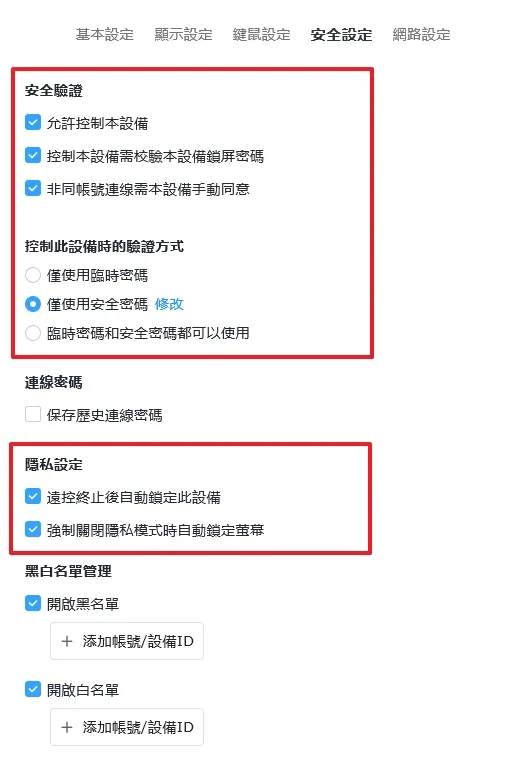
接下來是安全性的設定了,紅框是我建議的設定選項,當然可以按照自身需求更改適合自己的安全設定值
遠端開機
當設備已經離線或是休眠,可以嘗試使用遠端開機來喚醒設備,繼續遠端操作。

免費與付費版
DeskIn 免費版適合個人用戶,提供基本的遠端桌面功能,滿足輕量級需求,但在功能和畫質上有一定限制。付費版則專為要求較高的個人用戶與商業用戶設計,具備更高的連線穩定性、更快的性能以及進階安全選項,並支持多樣化的企業功能以及提高使用上的體驗,如多用戶協作和長時間穩定使用。
選擇時可根據需求來決定:若只是偶爾需要遠端連接,免費版已足夠;但如果想要有更高的畫質更低的延遲以及更多的功能,並涉及團隊協作或企業管理,建議選擇付費版以提升工作效率和提升使用體驗。
結語
遠端桌面軟體已成為現代工作的重要工具,讓使用者隨時隨地連接遠端設備。DeskIn 作為一款優秀的軟體,提供超低延遲、高度安全的數據傳輸及跨平台支援,適用於 Windows、macOS、iOS 和 Android。操作簡單、快速上手,讓遠端工作更高效便利。
DeskIn 不僅適合技術支援和設備維護,也能滿足自由職業者與遠距工作者的需求。同時,它在教育與團隊協作中也表現出色,支援高畫質顯示、檔案傳輸等功能,讓遠端操作更加流暢自然。