
一次學會 Flickr 批次管理大量相片,整理相片一點都不難
這篇文章撰寫於 7 年前。軟體介面與設定步驟可能已經改變,請搭配官方文件確認。
使用 Flickr 一定要學會他內部的相片批次管理,隨著時間你的 Flickr 相片肯定是越來越多,這個時候就要使用批次管理,讓你的 Flickr 可以更簡潔更有條理的出現在大家面前。整體的使用方法很簡單大同小異,花一點點時間把它學起來吧!
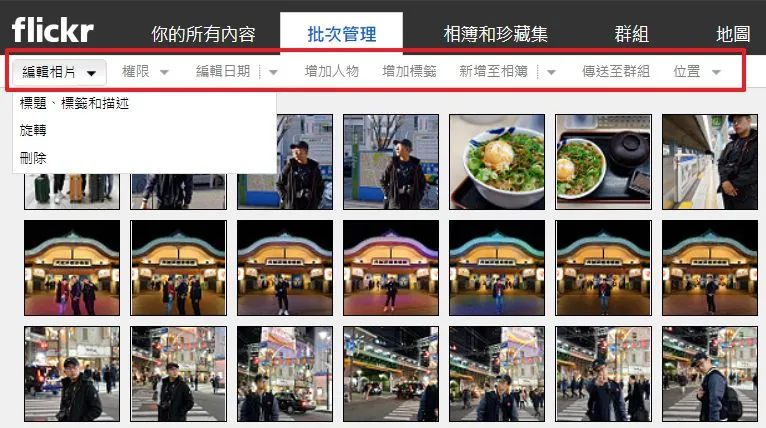
批次管理功能強大,以下是可以做到的功能:
- 更改標題、標籤、描述、旋轉、刪除
- 更改權限
- 編輯相片日期
- 增加人物
- 增加標籤
- 新增至相簿
- 增加位置
第一步
打開你的 Flickr ,選擇 “你的足跡”-”管理”
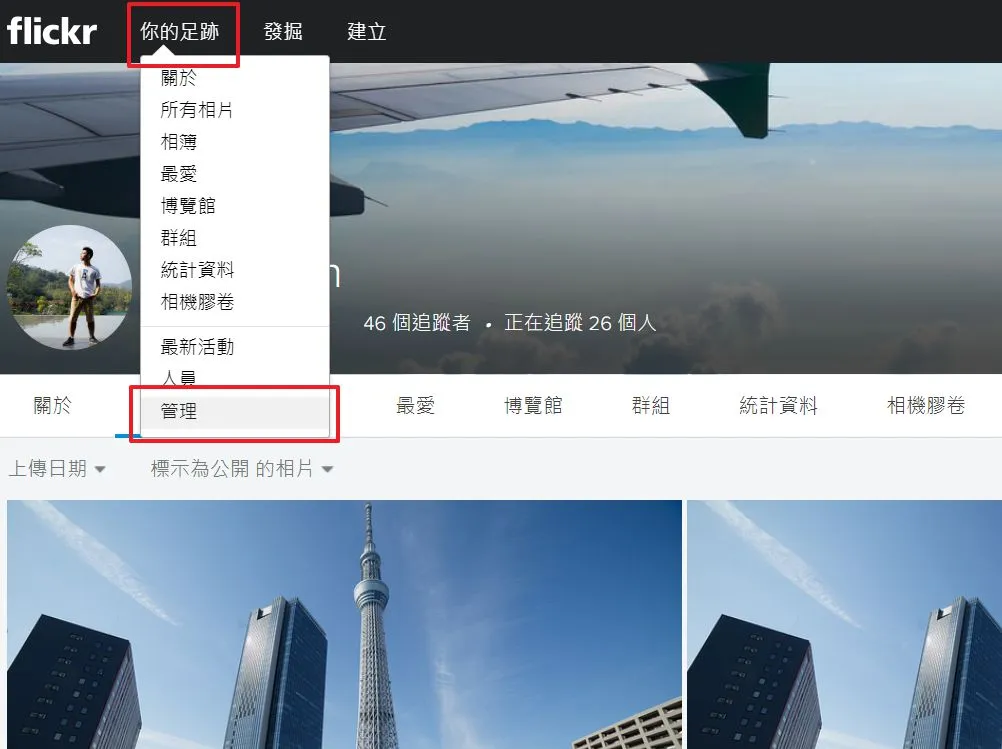
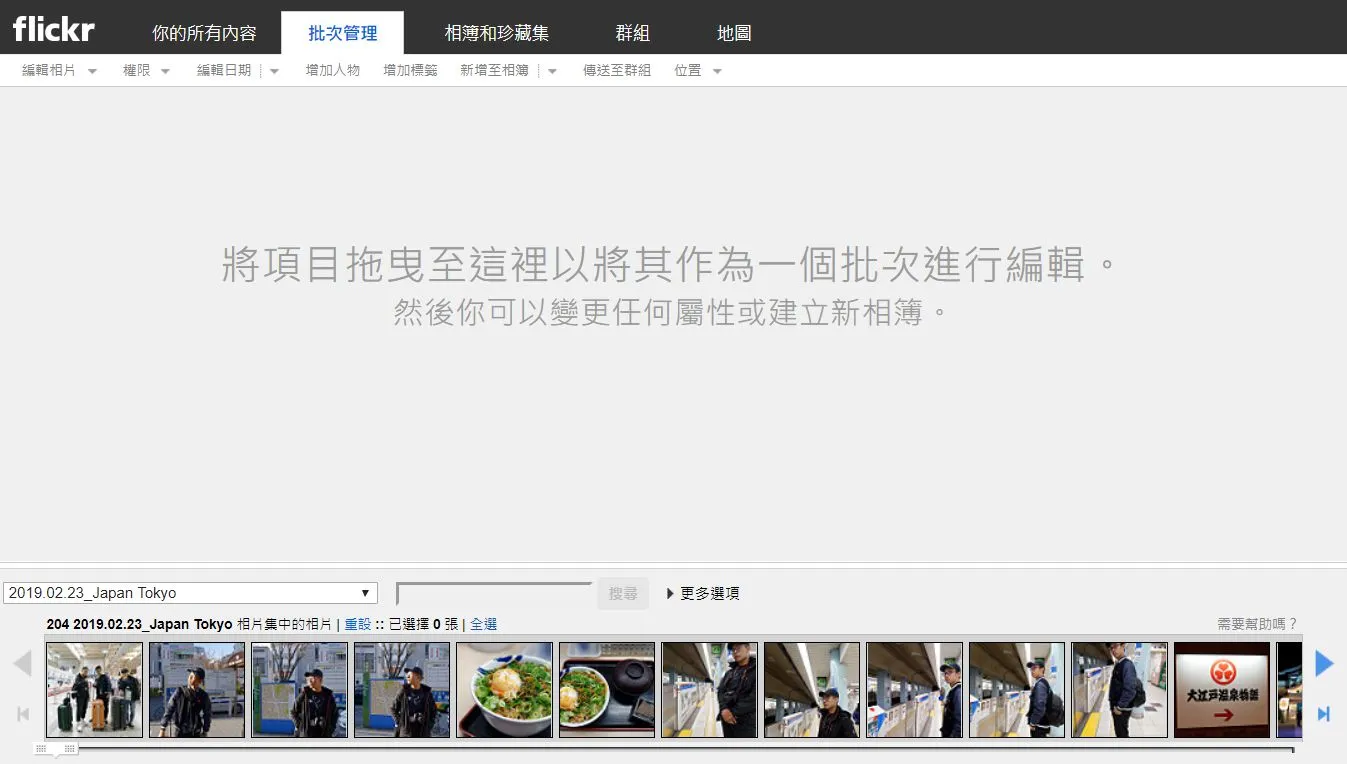
這時就會進入到 Flickr 的後台管理介面
廣告
第二步
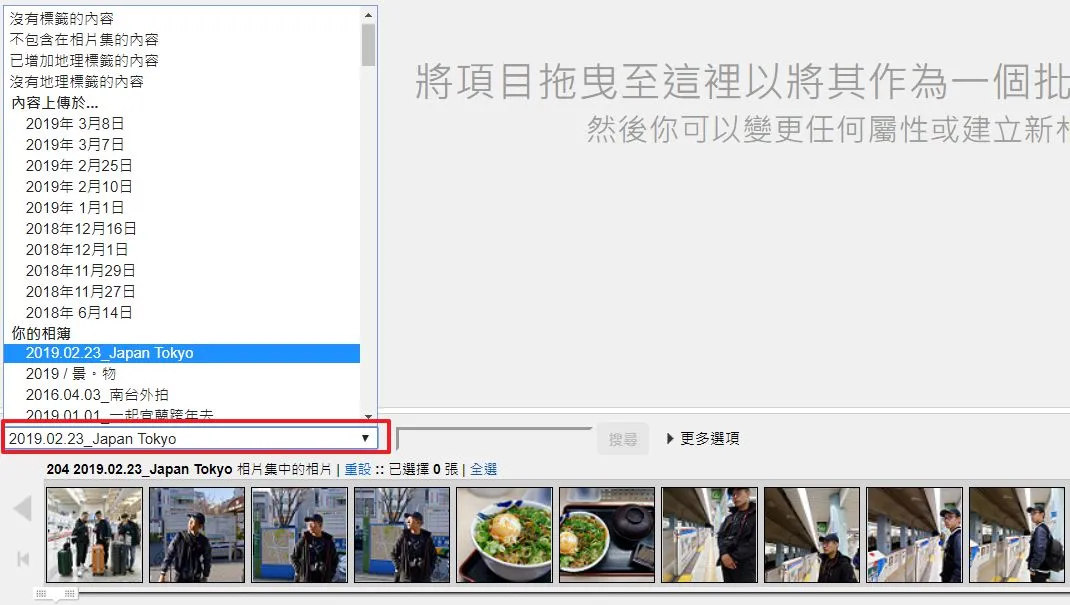
如果你想要更改的相片已經有相簿分類的話可以直接選擇相簿,Flickr 會自動把相簿裡的相片全部帶出來。但如果你沒有分類相簿的話也可以選擇 “你的所有內容” 就會把所有上傳過的相片帶出來
第三步
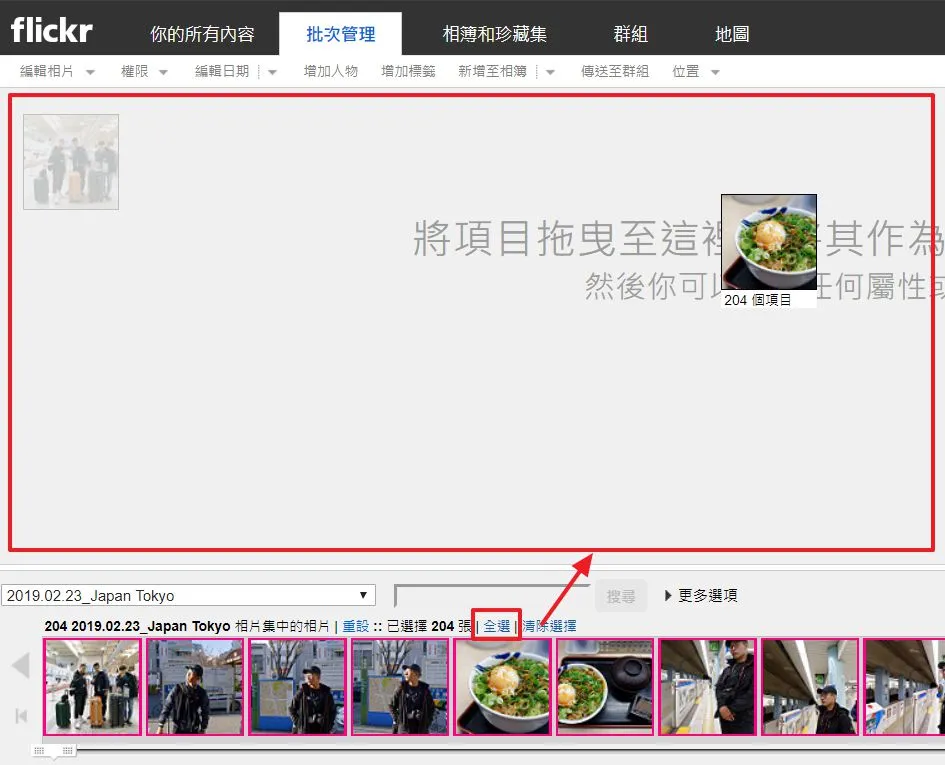
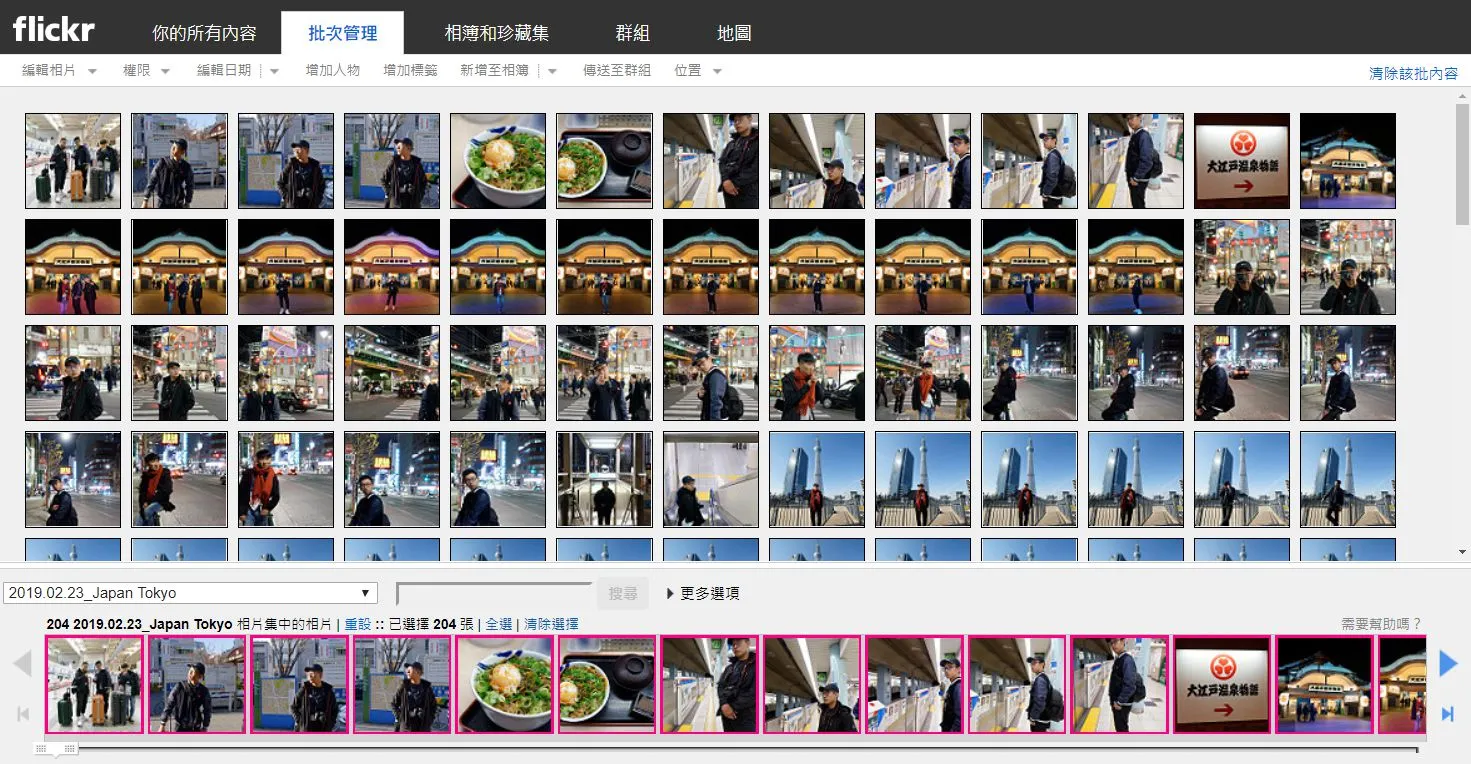
可以直接全選或是一張一張你要改的相片拖曳至上面的區域中
第四步
就可以直接選擇你要對這些相片做的更動囉!
使用心得
雖然這個管理介面已經許久沒有更新了,但該有的功能都有在裡面,不管你是要一次刪除大量相片,或是一次更改大量的權限,在這個管理介面都可以輕鬆搞定,如果還想要看到什麼教學文章,歡迎在底下留言告訴我們唷!
廣告