
[Win11] 簡單更改使用者資料夾名稱:打錯使用者名稱不用怕,不需重灌、不需第三方程式
一台新的電腦或是一個新的作業系統剛開機時,都會要求輸入使用者名稱。完成設定進入到桌面後,系統會自動在「C:\Users」底下創建一個由你的使用者名稱命名的新資料夾,這個資料夾就是使用者資料夾。但當你發現一開始設定使用者名稱就輸入錯誤,想要更改成正確的名字並進入到控制台更改。更改後發現雖然名字正確了,但使用者資料夾還是維持舊的名稱,這時該如何處理呢?
這一次就來介紹如何在粗心手滑不小心輸入錯的使用者名稱後,可以不用重灌作業系統,就可以將使用者資料夾更改成正確的名稱,只需要簡單的幾個步驟,以及一個管理員帳號,不需要任何第三方程式即可輕鬆處理。讓我們開始吧!
事前準備
請先在你的電腦中新增另一個管理員帳號,該管理員帳號後續步驟會需要使用到。如果不想要新增一個新的使用者的話,也可以去設定開啟系統預設的管理員帳號,教學如下:[Win11] 超簡單啟用預設的管理員帳號: Administrator
第一步
由於我們要先知道使用者名稱在登錄檔的 SID 是多少,所以需要進入到命令提示字元來查詢,並且要以系統管理員身份執行命令提示字元。
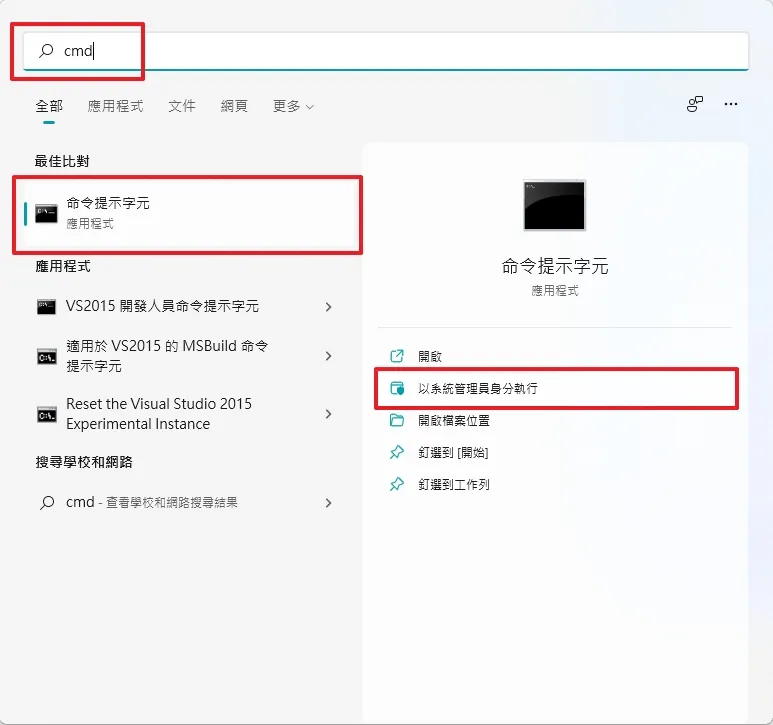
輸入下面的指令,即可看到結果。這一次要示範的帳號是「KacterTest」這個帳號,所以可以看到他的 SID 是 「 S-1-5-21-1178197055-888323762-3542977526-1002」這一串 SID 要先記錄下來,等等更改登錄檔時會使用到。
wmic useraccount get name,SIDAdministrator S-1-5-21-1178197055-888323762-3542977526-500
DefaultAccount S-1-5-21-1178197055-888323762-3542977526-503
Guest S-1-5-21-1178197055-888323762-3542977526-501
KacterLin S-1-5-21-1178197055-888323762-3542977526-1001
KacterTest S-1-5-21-1178197055-888323762-3542977526-1002
WDAGUtilityAccount S-1-5-21-1178197055-888323762-3542977526-504![[Win11] 簡單更改使用者資料夾名稱:打錯使用者名稱不用怕,不需重灌、不需第三方程式(圖 2)](https://img.zerotech.club/posts/rename-user-home-folder/win-change-user-folder-003.webp)
第二步
接著要到登錄檔更改使用者資料夾的名稱及位置。按 Win+R 後輸入 regedit,開啟登錄編輯程式。
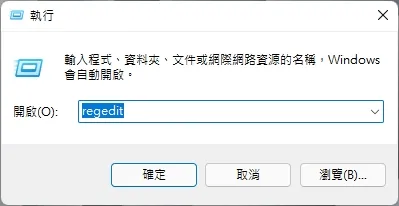
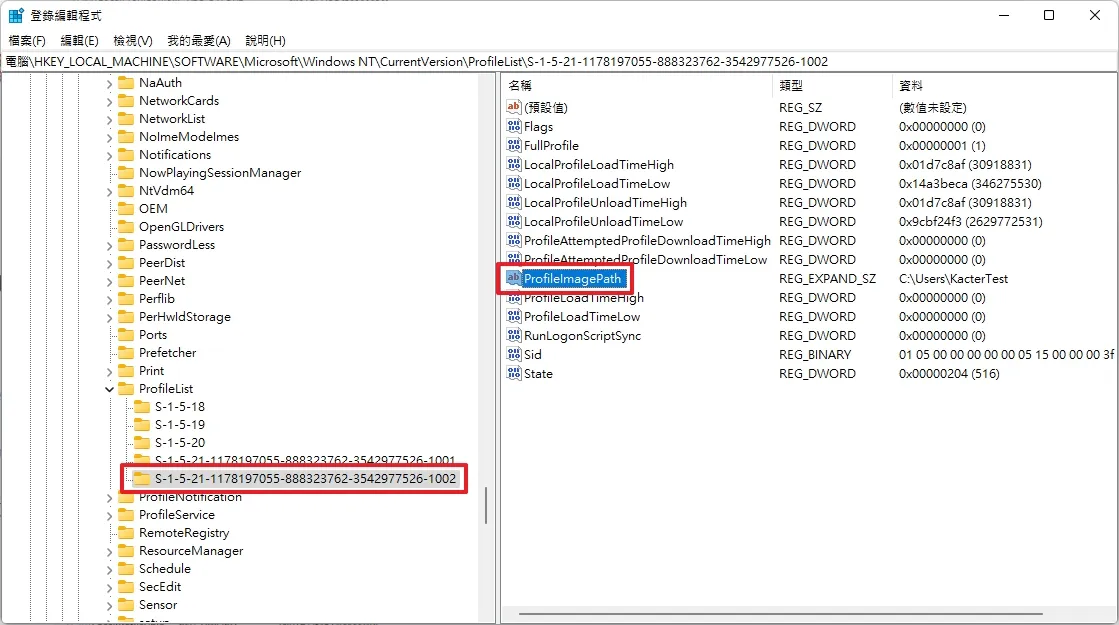
開啟後,在登錄編輯程式中尋找到下面的位置
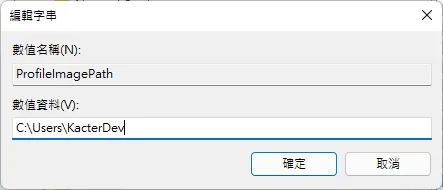
HKEY_LOCAL_MACHINE\SOFTWARE\Microsoft\Windows NT\CurrentVersion\ProfileList在 ProfileList 資料夾底下尋找剛剛找的 SID 的資料夾。點開後可以在裡面找到「ProfileImagePath」這個機碼
更改成正確的使用者名稱按確定。
第三步
接著要更改使用者資料夾,到「C:\Users」底下,將錯誤的使用者名稱資料夾更改成正確的即可。重開機後就完成囉!
![[Win11] 簡單更改使用者資料夾名稱:打錯使用者名稱不用怕,不需重灌、不需第三方程式(圖 6)](https://img.zerotech.club/posts/rename-user-home-folder/win-change-user-folder-007.webp)