
Switch-如何更改商店區域,跨區購買特價遊戲超簡單
這篇文章撰寫於 7 年前。軟體介面與設定步驟可能已經改變,請搭配官方文件確認。
雖然我購買 Switch 遊戲的時候都是以實體遊戲為主,畢竟遊戲玩膩之後還可以回收一些錢來購買其他遊戲,怎麼想都會比無法轉售的線上購買還來得划算。我會購買線上遊戲只有兩種可能,第一、只要是遇到一定會一直玩的遊戲,例如:超級瑪利歐賽車、漆彈大作戰2等等可以跟朋友玩的遊戲我都會考慮買線上版。第二、如果有遊戲在大特價我也會列入考量。
Nintendo eShop 是有分區販售遊戲的,遊戲特價也是有分區特價,所以當如果美國區有大特價的話只需要將區域改成美國購買就可以利用那邊的價格來買到遊戲,並且購買完成後也不一定需要一直在美國區才可以更新,所以簡單來說看到哪裡特價就跳到哪裡購買就對了。當然還是要注意每個區域遊戲支援的語言是不一樣的,購買前一定要再三確認,不然幾乎無法退費。
網站資訊
廣告
操作教學
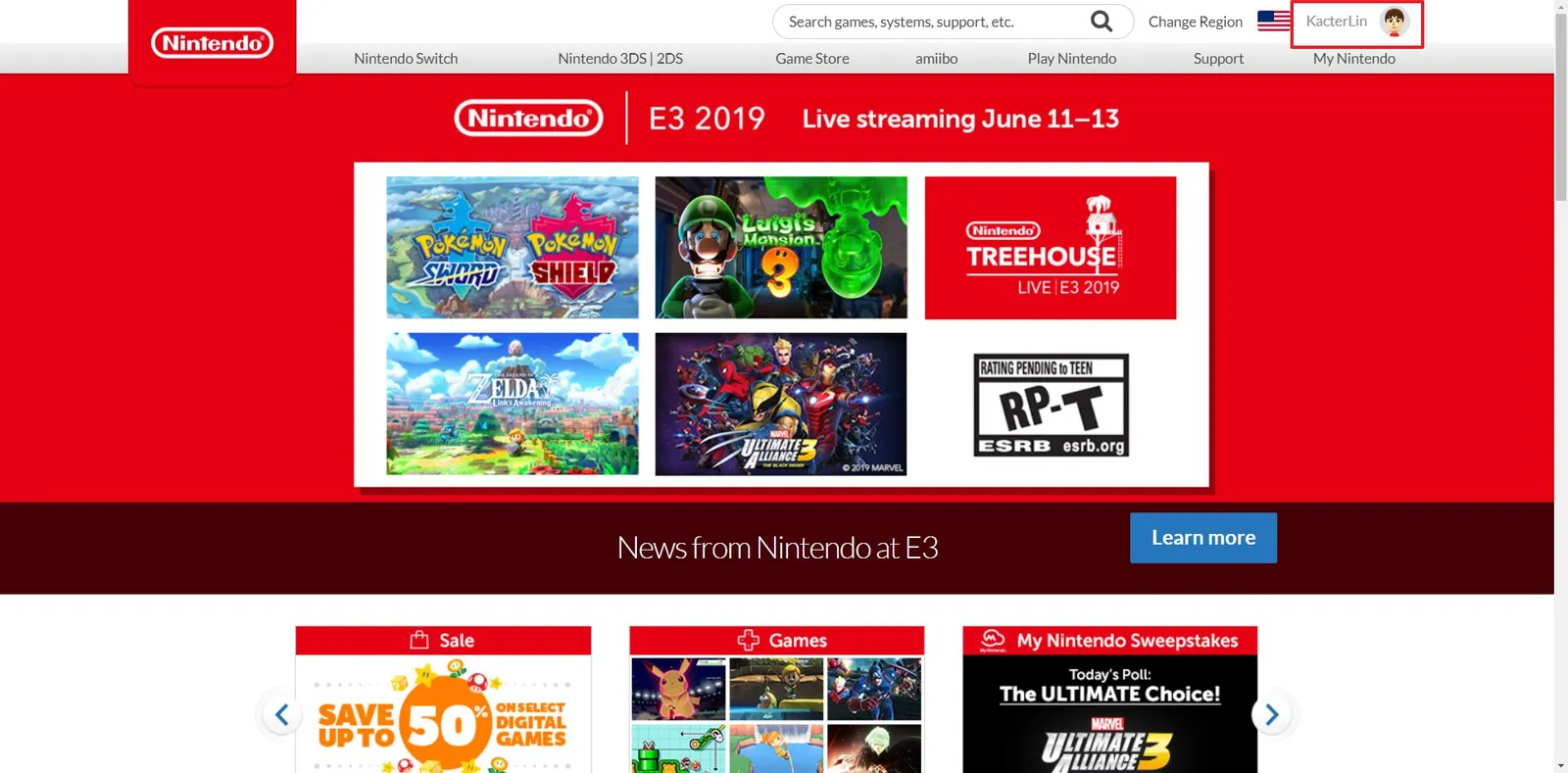
更改 Nintendo eShop 區域就需要到 Nintendo 的官方網站。登入後點選自己的頭像。
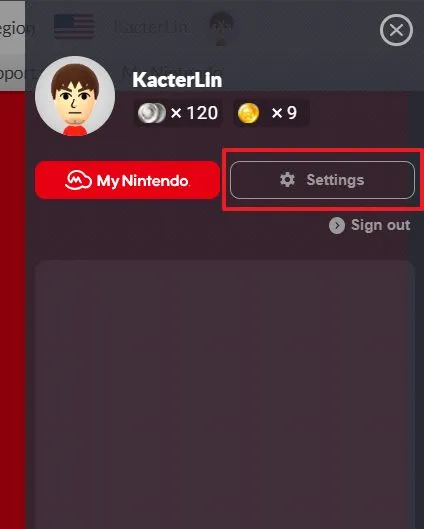
點選 「Settings」 進入個人設定區
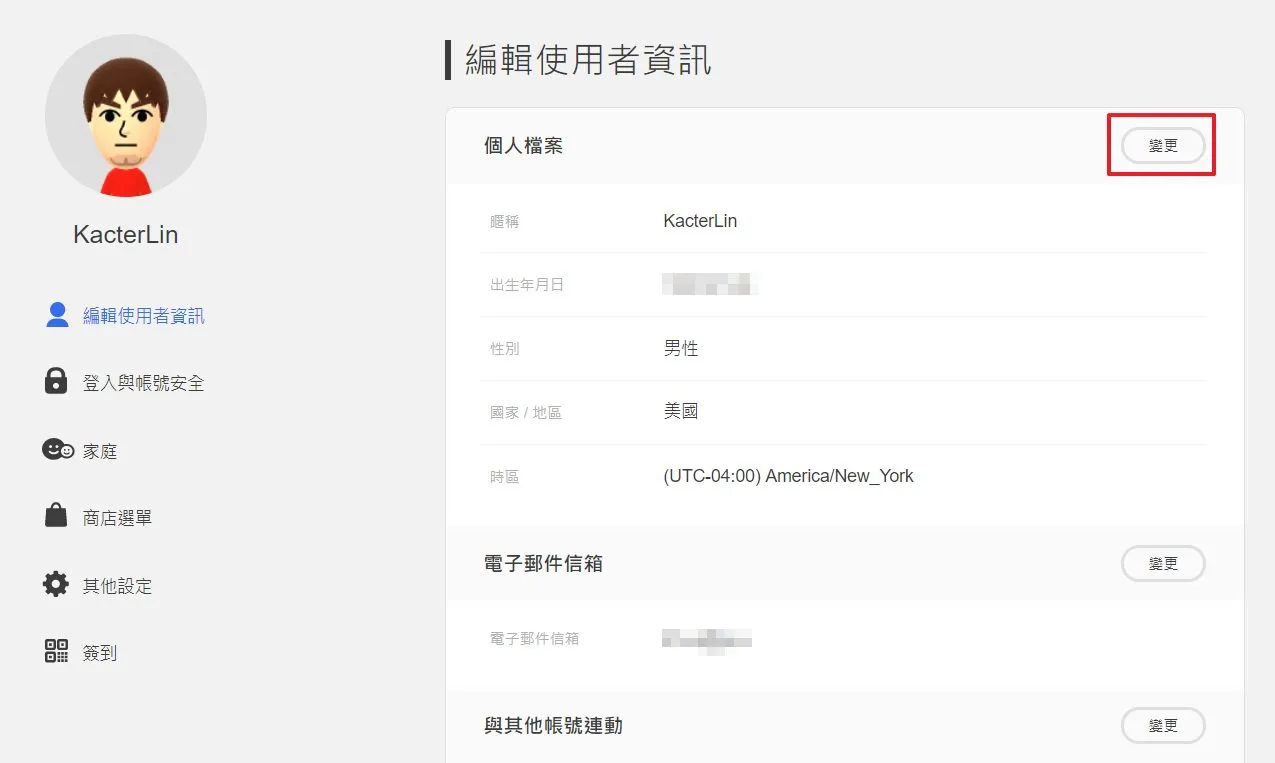
進入個人設定區之後可以看到我現在的區域是美國,當要更改區域的話點擊「變更」
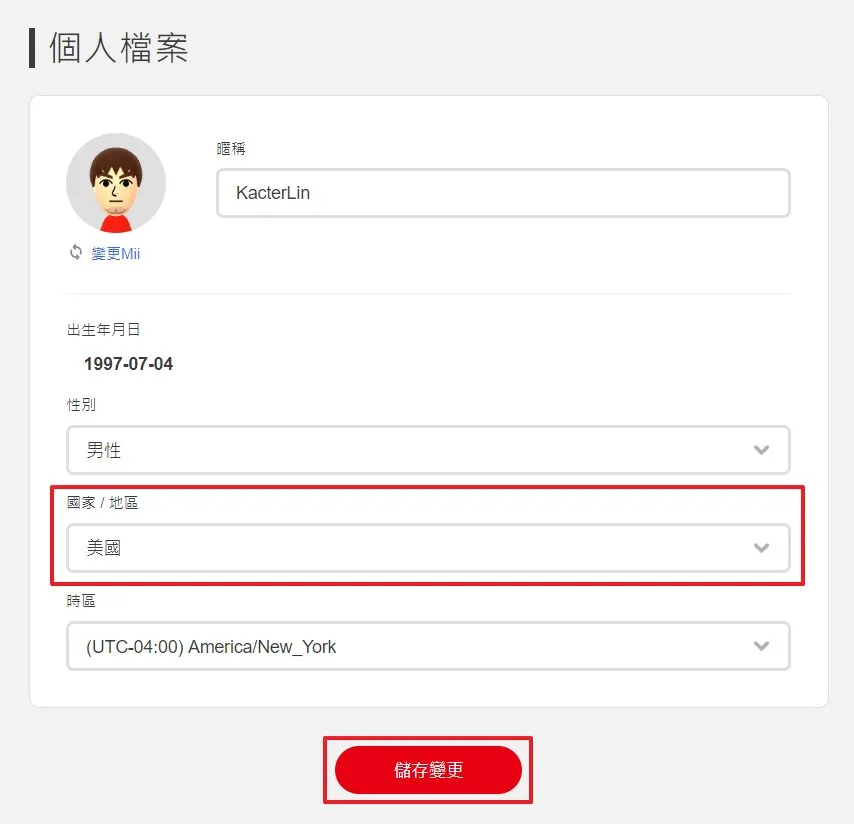
輕鬆更改地區囉。更改之後沒意外在 Switch 需要重新登入,登入完成後就可以看到區域已經更改了。
廣告