
如何禁止無線滑鼠/鍵盤喚醒電腦的最終解決方法,讓你電腦不會無故喚醒
這篇文章撰寫於 5 年前。軟體介面與設定步驟可能已經改變,請搭配官方文件確認。
基本上我的電腦是不關機的,幾乎是睡眠居多。但我發現每次晚上睡眠之後早上醒來有時候會看到電腦會自己喚醒,也不知道是被喚醒了多久,這樣很浪費電。後來找到原因是因為我的無線滑鼠可能某些原因有些微的動到,導致無故喚醒。今天就來教教如何取消特定的鍵盤/滑鼠可以喚醒電腦的權力。
網路上其實有很多取消裝置喚醒電腦的方法,但基本上只簡單教如果要停鍵盤就找鍵盤的裝置、如果要停滑鼠就找滑鼠的裝置。所以我在裝置裡面停用滑鼠之後,卻沒有任何效果,滑鼠還是可以喚醒電腦。後來發現原來我的滑鼠在裝置裡面是滑鼠也是鍵盤,也就是說需要停用兩個地方才是正確的。
尋找要停用的裝置
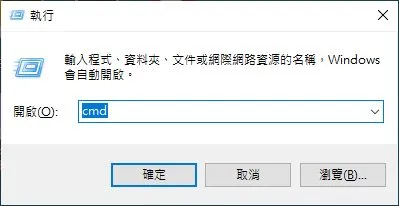
首先我們需要查一下有哪一些裝置是可以把電腦喚醒的。Win+R 輸入 cmd 開啟 命令提示字元。
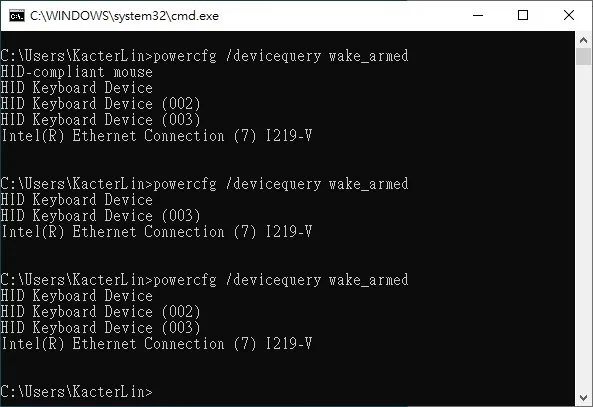
輸入下面指令,就可以看到目前我的電腦中有五個可以喚醒電腦的裝置
powercfg /devicequery wake_armed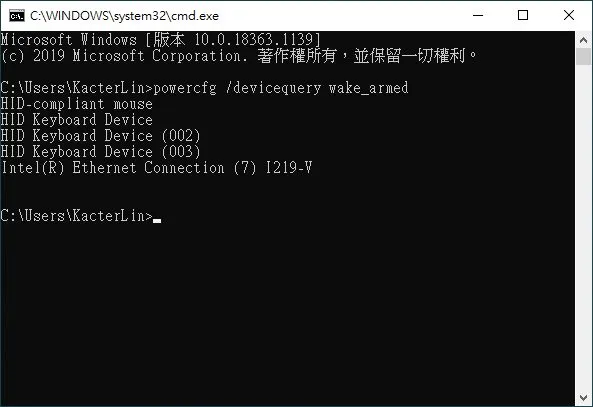
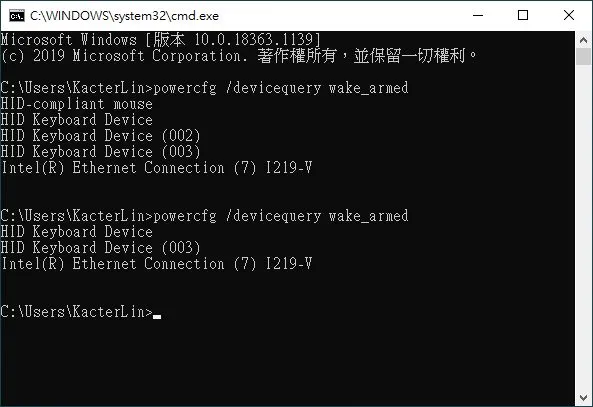
但有些名字長得一樣,要找出哪些裝置是我們要停用的,所以你可以嘗試將你要停用的裝置移除,然後再輸入一次指令查詢哪些裝置不見了,就代表是我們之後要停用的目標。像我移除了我的滑鼠,發現「HID Keyboard Device (002)」、「HID-compliant mouse」這兩個裝置不見了。
廣告
停用裝置喚醒權力
接著就需要開始停用裝置的喚醒能力。開啟「我的電腦」、「管理」

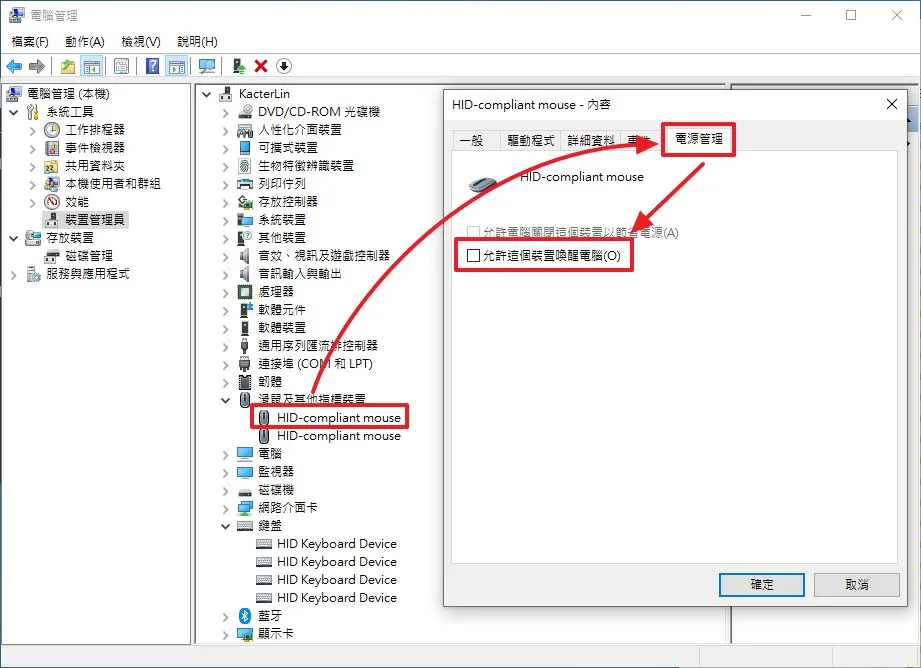
進入「裝置管理員」裡面,這一次主要停用的目標基本上都在「鍵盤」以及「滑鼠及其他指標裝置」裡面,所以測試的時候只需在裡面做測試即可
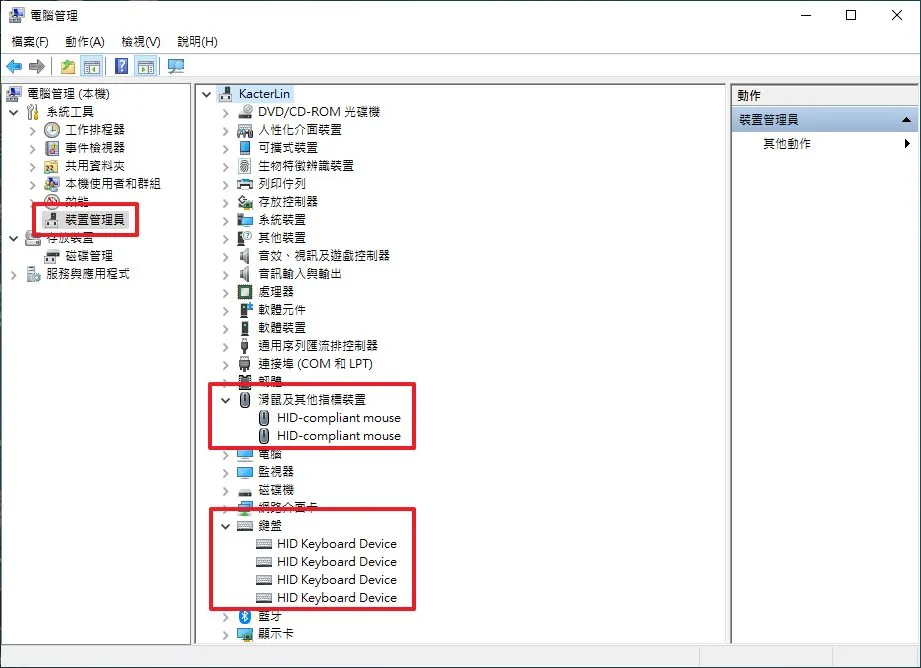
接下來就一個一個試,進入裝置裡面的「電源管理」,「允許這個裝置喚醒電腦」勾掉,如果發現這裝置是沒有這個頁籤的話就可以不用理它,繼續尋找下一個
然後再回來 cmd 用指令查看你設定的裝置有沒有停用正確,一直重複動作直到把要停用的裝置全部停用完畢就大功告成囉~
廣告