
一步一步教你如何在 GoDaddy 購買網域並在 SugarHost 架設 WordPress
對於架站應該是所有剛開始接觸要擁有自己的網站所需要的第一步吧!雖然說現今的網路上有很多的線上速成網站工具都很方便,但當你想要做長久以及擁有更高的網站自主權時,架站可說是你的唯一選擇。但自行架站要很簡單也可以很簡單,但要很複雜也可以很複雜,這一次我會以大家普遍會選擇的架站模式來教大家如何一步一步來操作建造出屬於自己的網站。
如何處理主機我這邊分為幾個方式:
1、直接選擇一體式的架站網站(從頭到尾包到好)
2、租虛擬主機再自行設定
3、自行從頭到尾架設主機
優缺點我就先不在這邊討論了,我們這一次首要先選擇第二個方式:租虛擬主機並且購買網域完成架設網站。
本篇處理步驟
- GoDaddy 購買網域
- SugarHost 購買主機
- CloudFlare 處理 DNS
- 連接 GoDaddy、SugarHost、CloudFlare
- 完成架站
第一步-購買網域
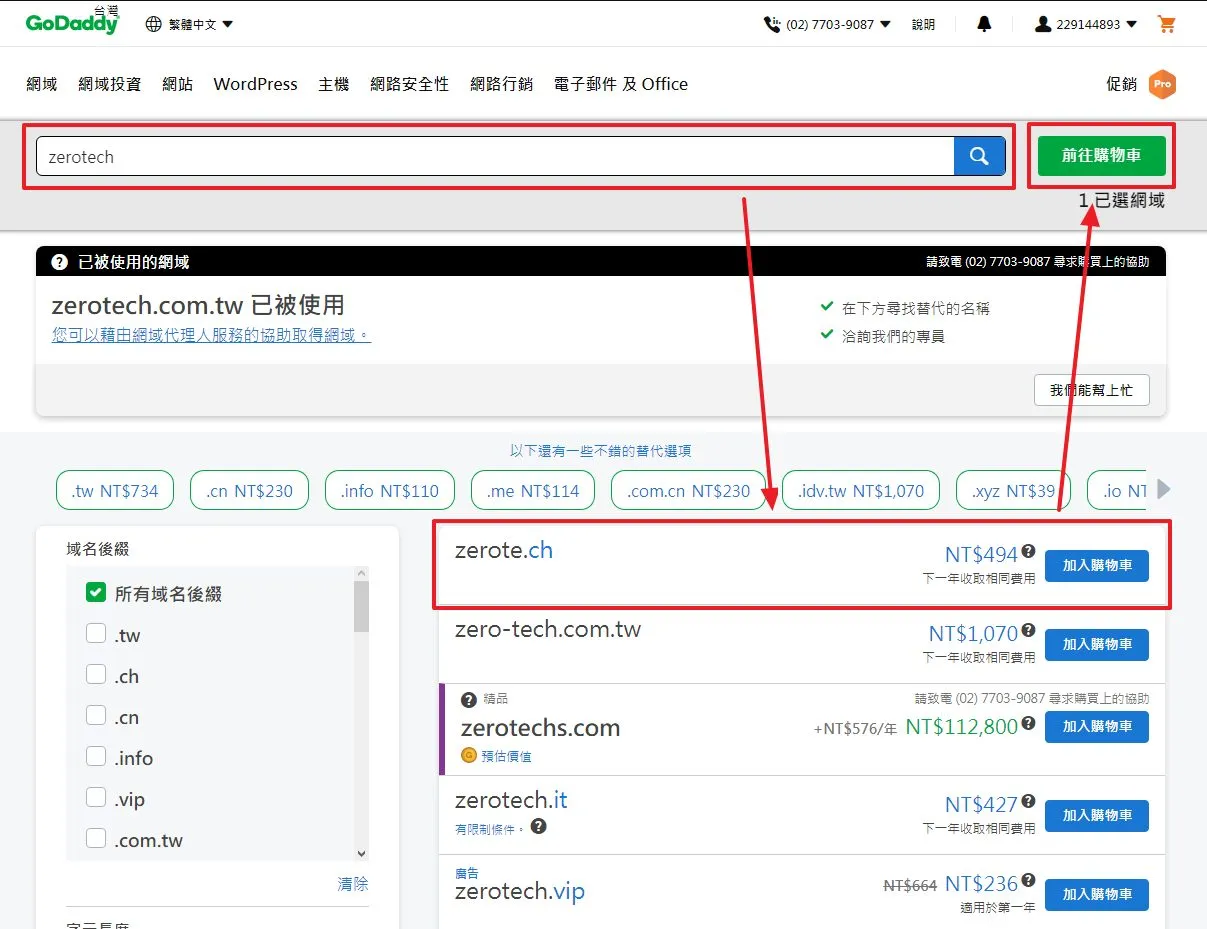
進入到 GoDaddy 的網站後,直接在他們的搜尋列上搜尋你心目中的網域,然後就會列出一堆你選擇的網域的狀態(是否有沒有人用過、價格…)以及其他類似的網域,這時就選擇你想要的加入購物車即可。
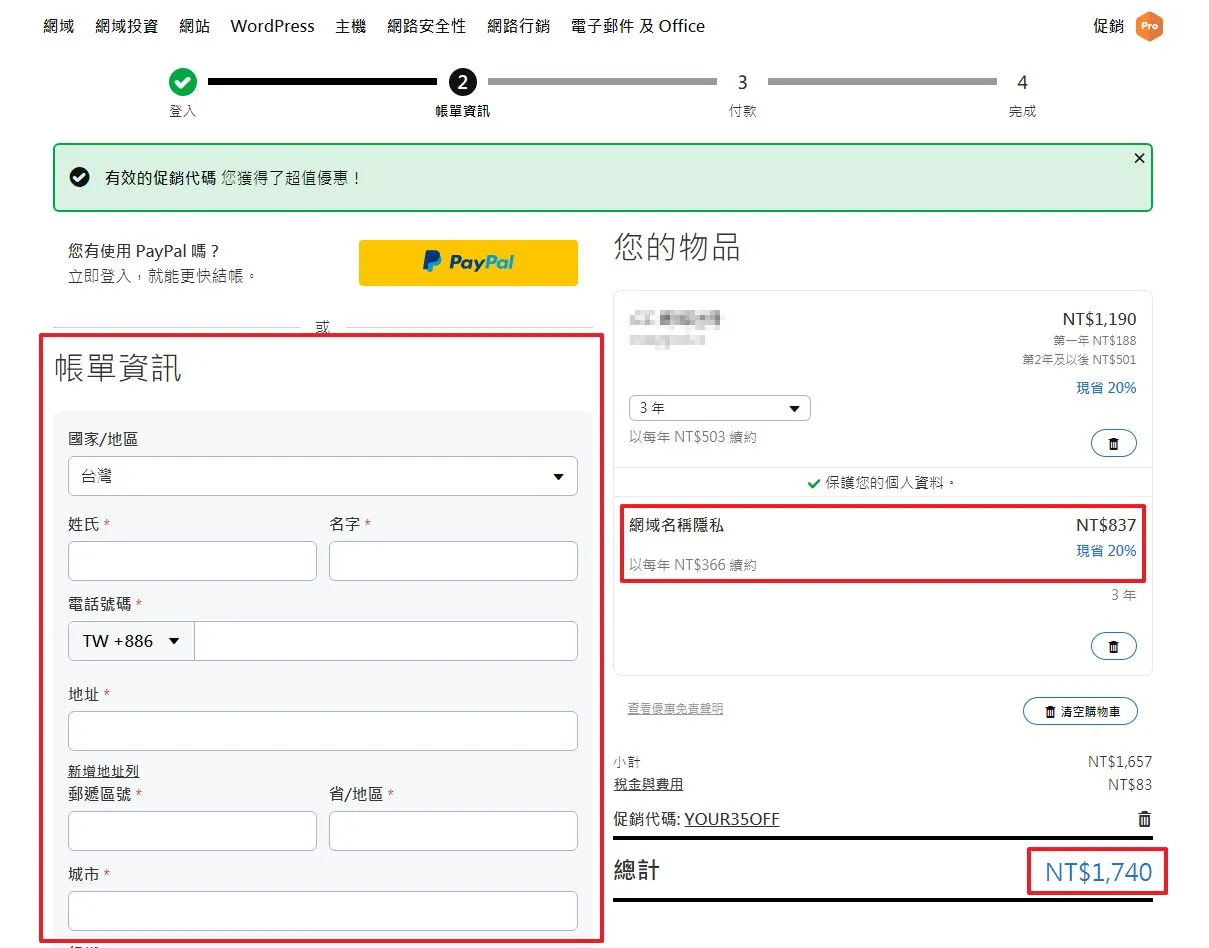
加入購物車之後就可以開始填寫付款的帳單資訊,以及你想要購買多久、是否需要網域名稱隱私(如果沒有購買在 WHOIS 可能會顯示該網域的相關購買人資訊)就看個人的需求來選購。
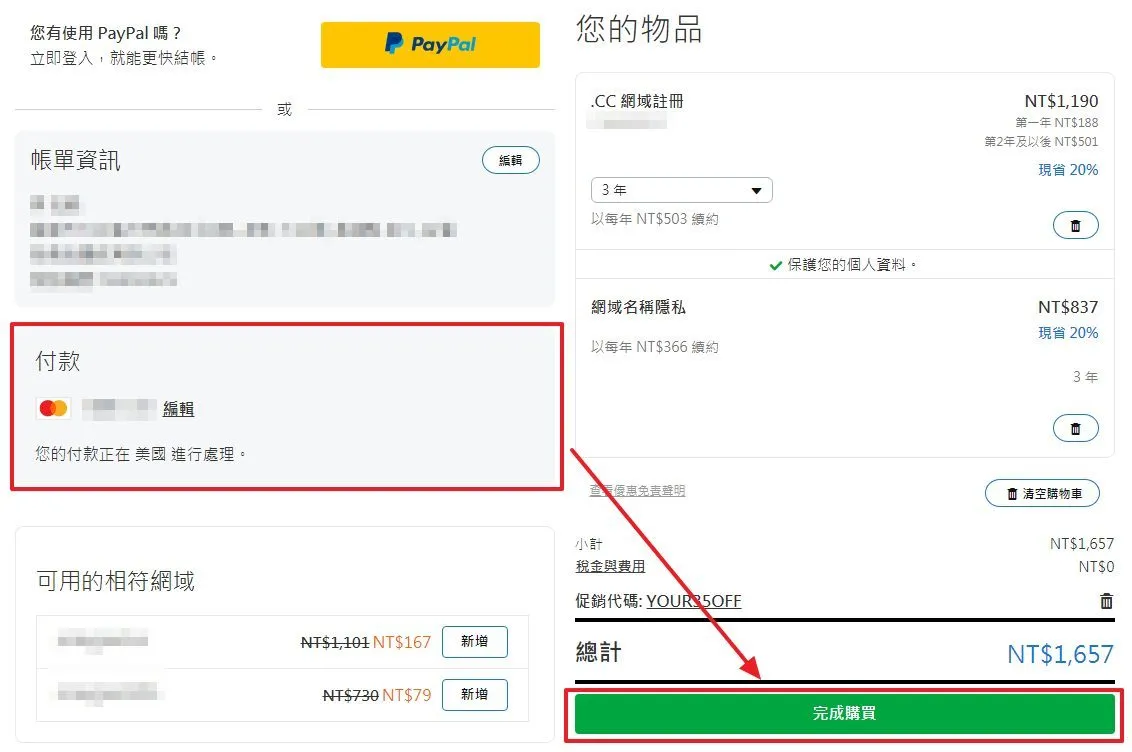
最後付款即可完成購買。
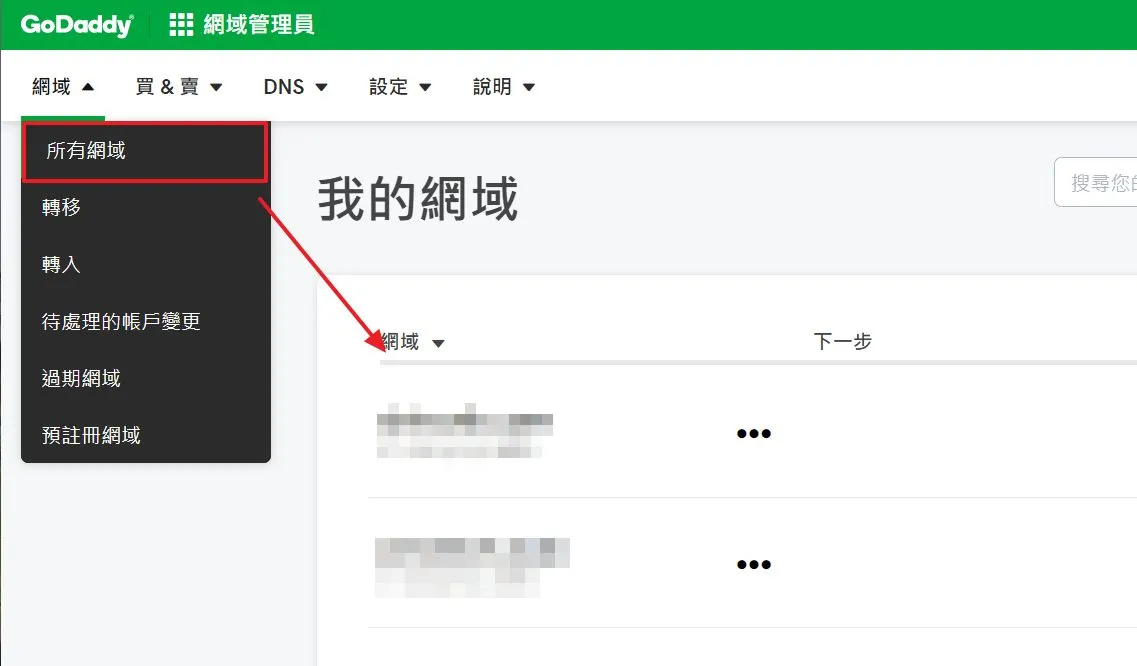
購買完成之後就可以看到「我的網域」裡面有剛剛購買的網域囉!
第二步-購買主機
這邊我們使用 SugarHost 來當這一次的教學主軸。我會使用這個網站來當教學主軸主要是因為他是中文客服,對於英文不是很好的人來說可是一大福音,有任何困難或是疑問都可以直接聯絡他們的客服。
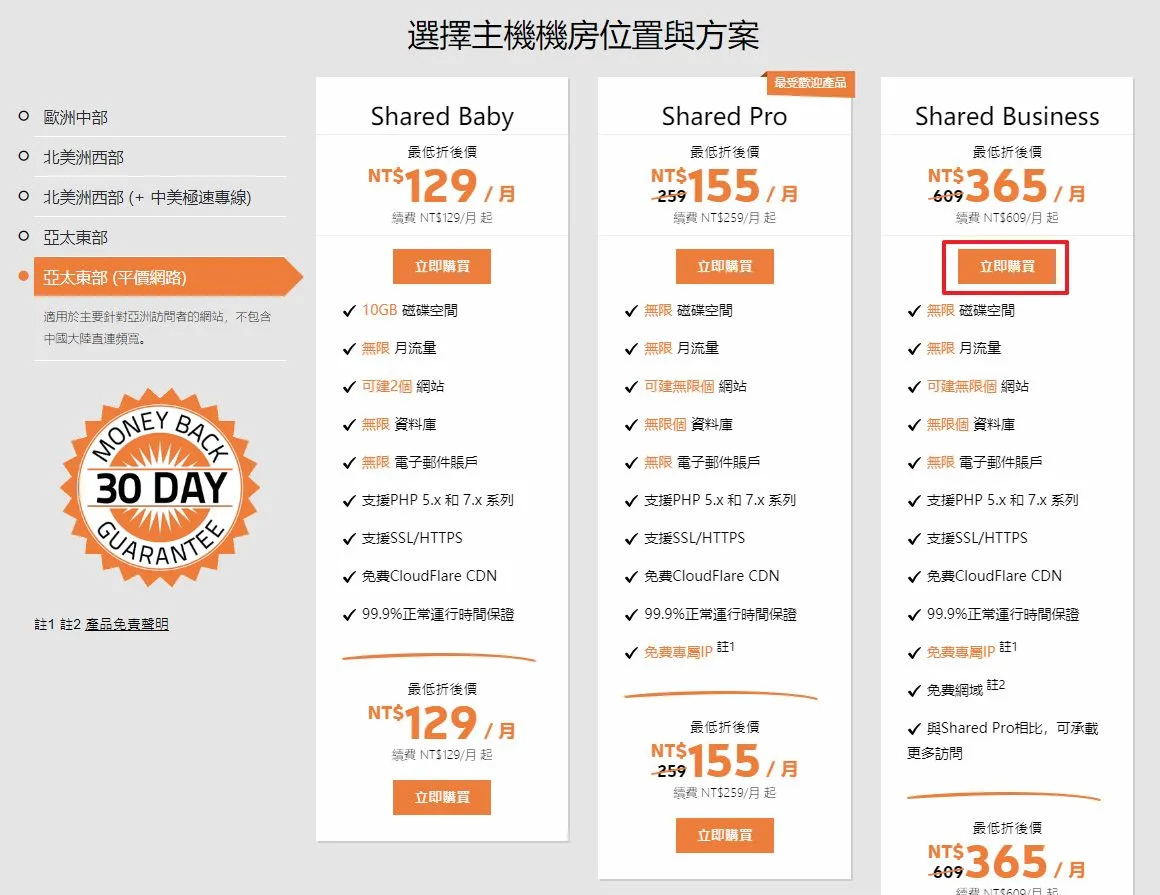
這邊我們是選擇虛擬主機中的 Shared Business 方案,如果你是剛起步的部落客或是流量不需要那麼高的我建議可以買 Shared Pro,C/P 值比較高。
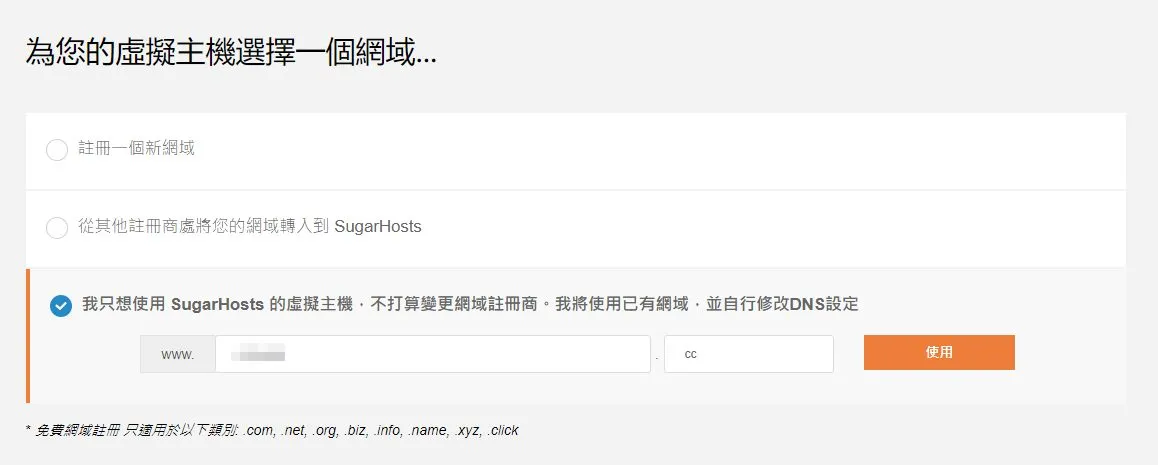
由於我們在剛剛已經購買了一個屬於我們自己的網域了,所以這邊直接選擇最後一個,然後填入剛剛購買的網域。
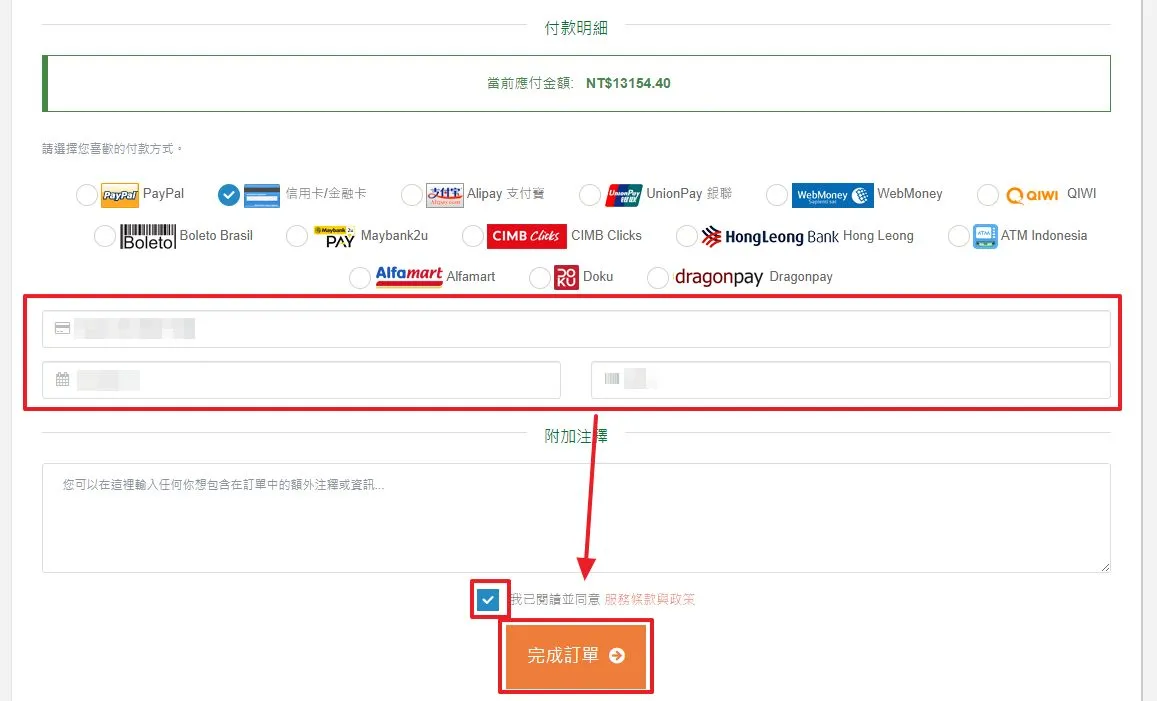
填寫完個人資料後接著就是填寫付款資訊並付款即可。
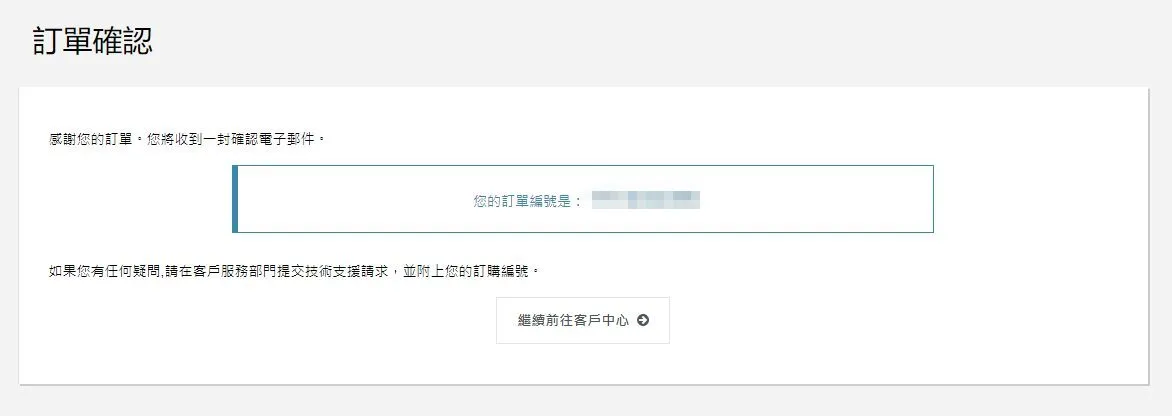
完成付款後就會在自己的控制台看到主機的相關資訊。我們接著進入後台 cPanel。
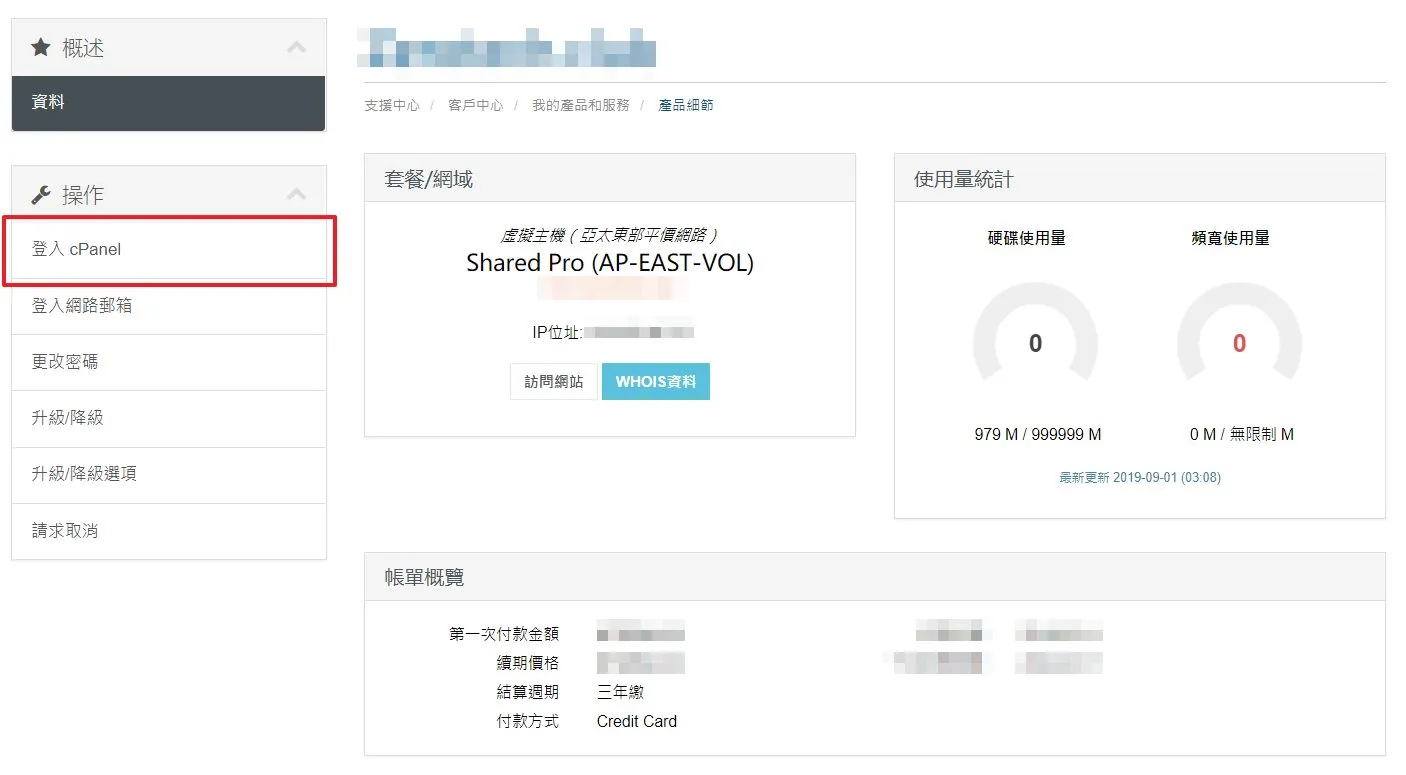
接著我們需要紀錄 cPanel 裡面的 Shared IP,等一下設定 DNS 需要使用到。
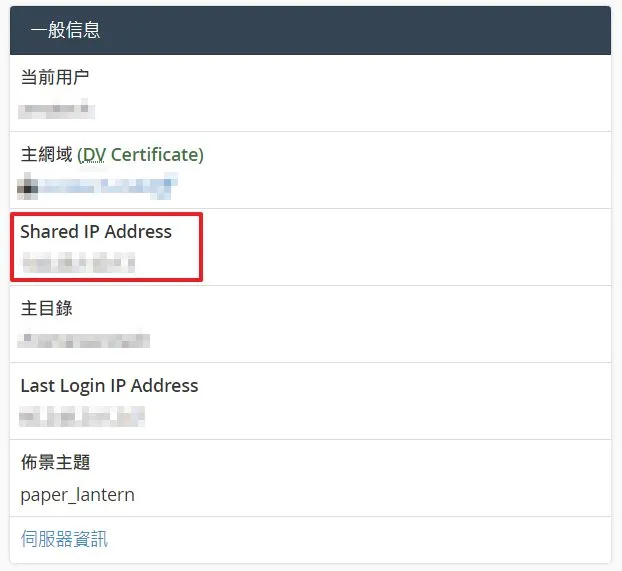
第三步-更改GoDaddy DNS
我們主機跟網域都已經購買完成了,接著就需要去 GoDaddy 來做更改 DNS的動作。由於這邊會再多使用一個服務來做 DNS 代管-CloudFlare,大家對 CloudFlare 有興趣的話可以參考以下的文章。
延伸閱讀:利用 CloudFlare 實現高品質免費 DNS 代管服務 CDN 加速服務
進入你的所有網域
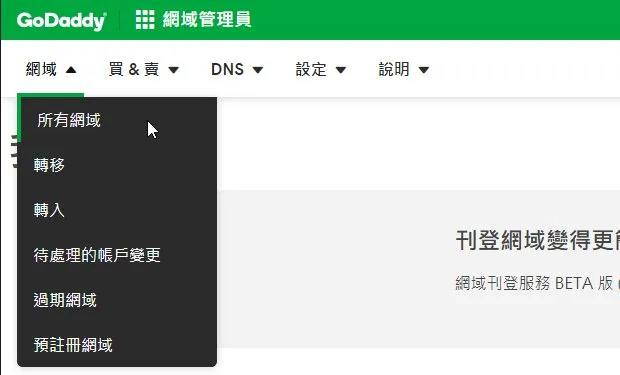
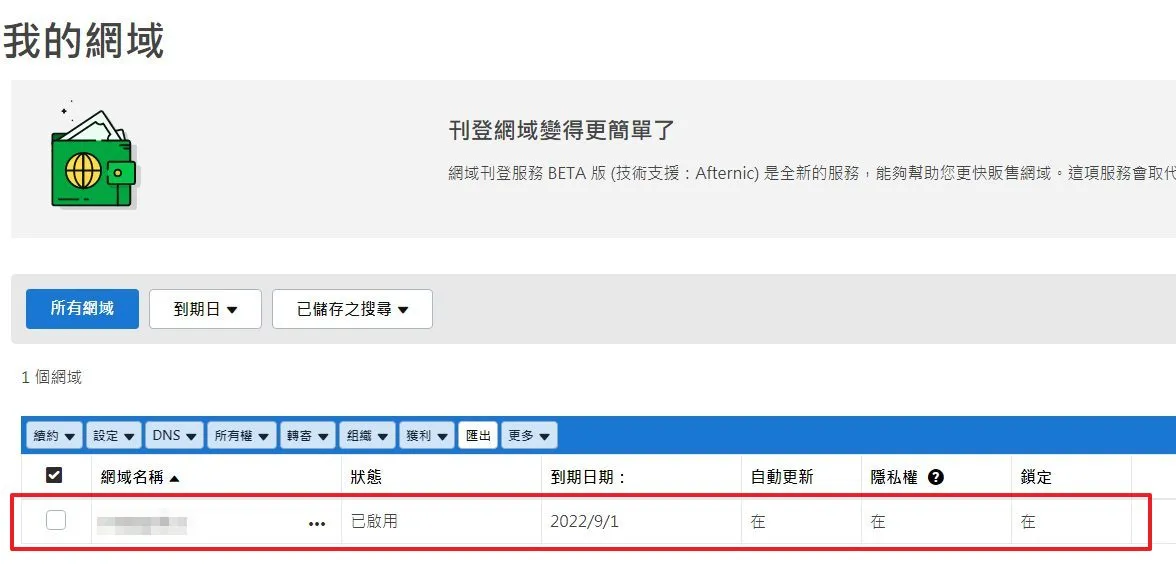
將頁面滑到下方,並選擇「管理 DNS」
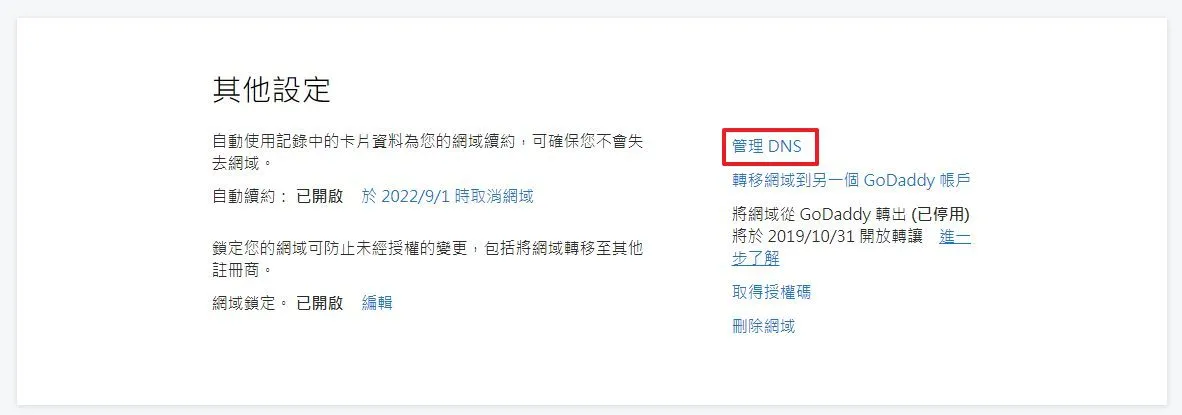
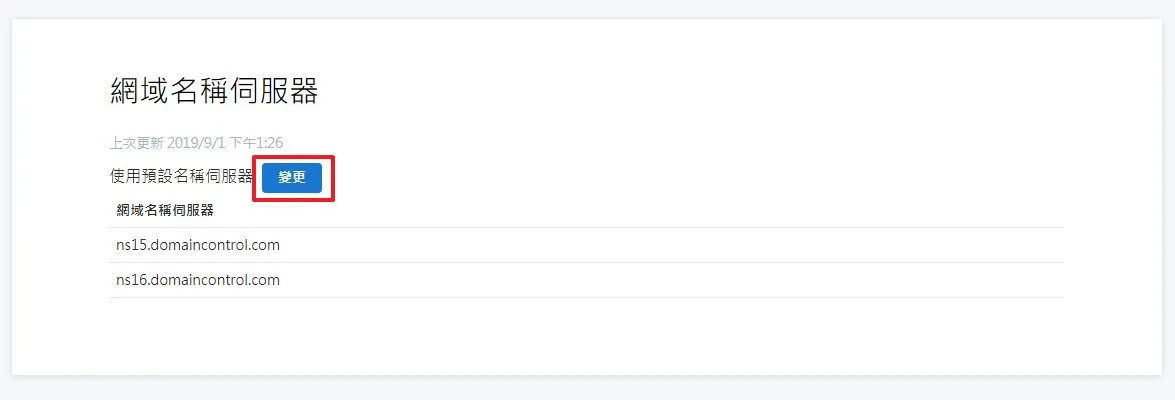
將 Nameserver 更改成 CloudFlare 所提供的 Nameserver。如果不清楚可以參考以下 CloudFlare 文章說明: 利用 CloudFlare 實現高品質免費 DNS 代管服務
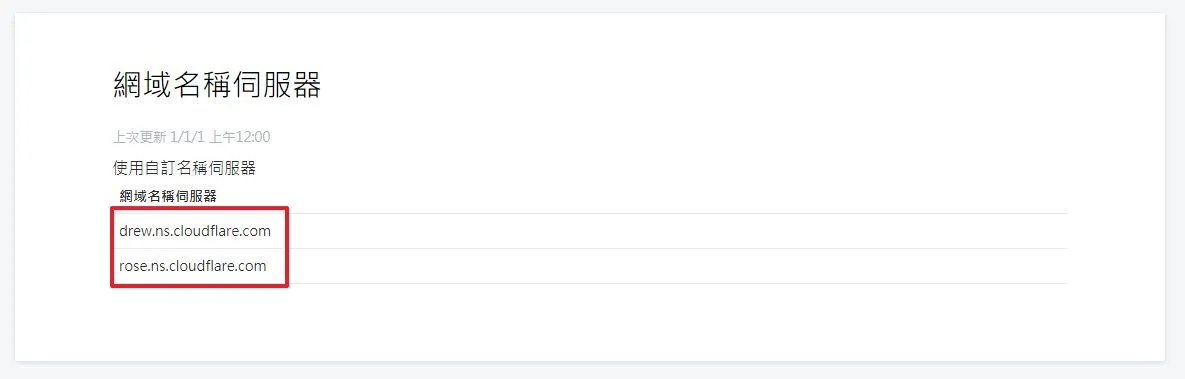
完成更改 Nameserver 就會在 CloudFlare 裡面出現這個資訊,代表更改成功。

接著把剛剛從 cPanel 裡面記錄的 Shared IP 填入至下方,Name 則填入「@」即可。
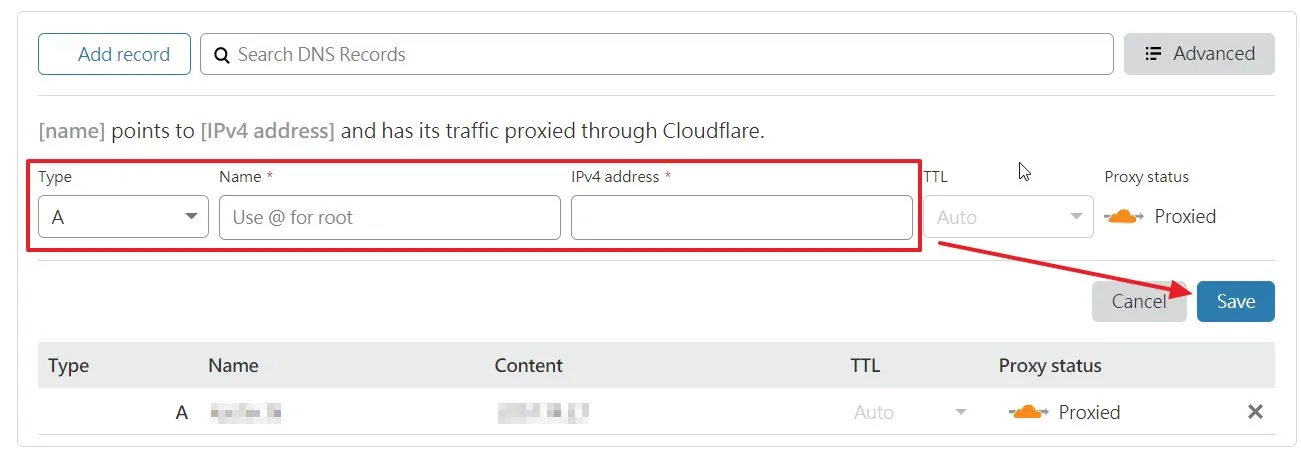
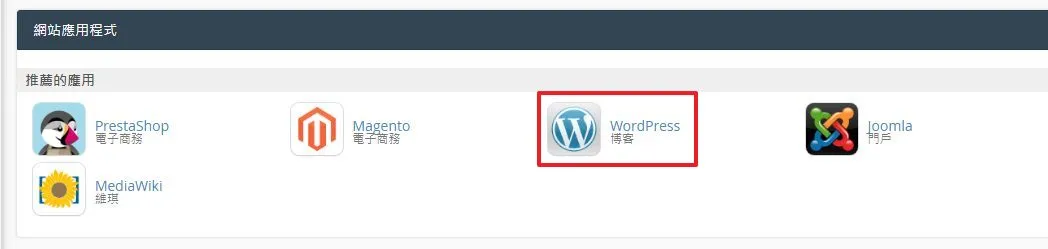
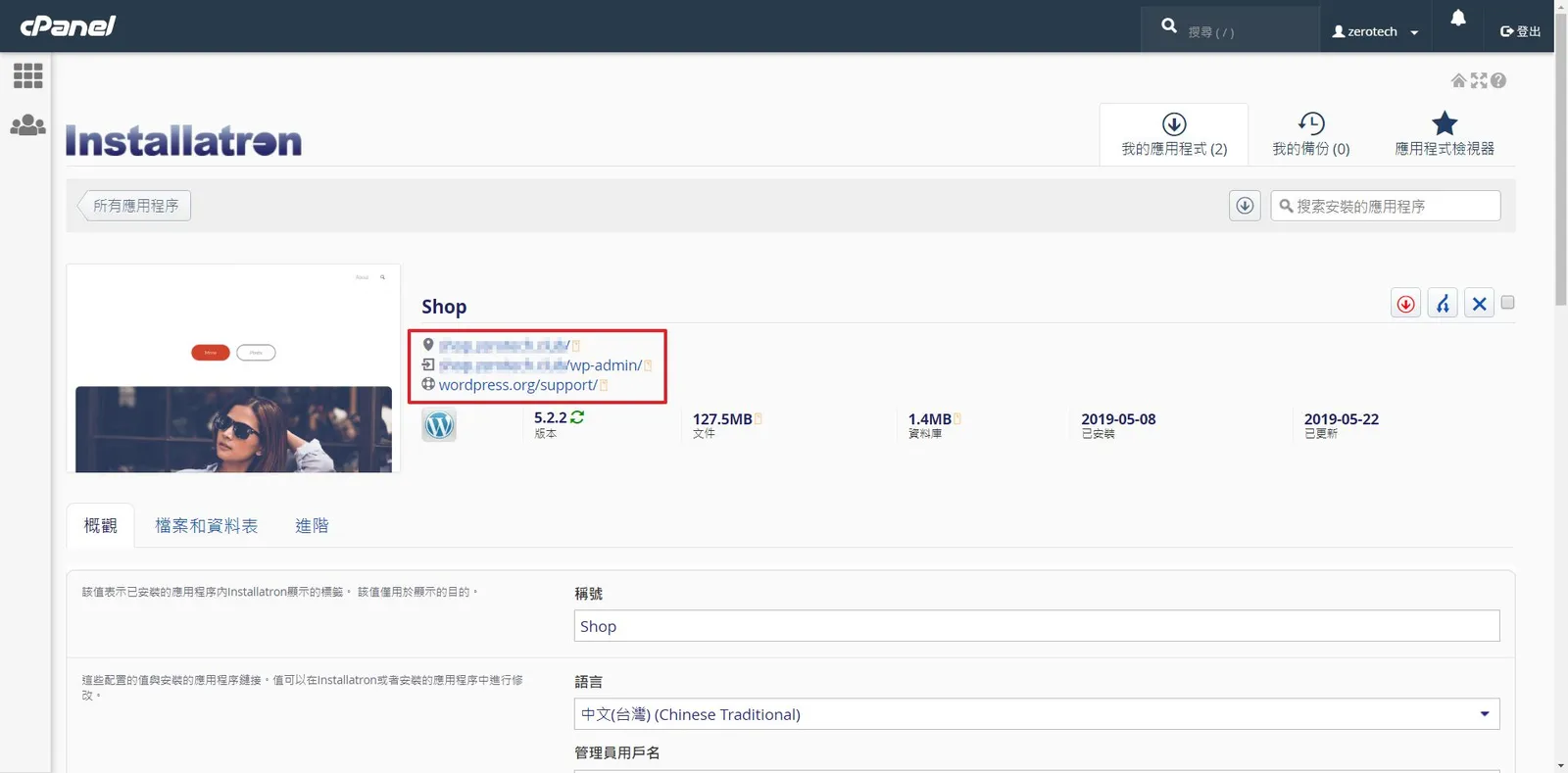
到這邊就完成整個從 GoDaddy 到 CloudFlare 到 SugarHost 的連接了。然後需要看看是否成功可以直接在 SugarHost 裡面安裝個 WordPress 就可以看看成功不成功囉!
總結
架站的過程說真的不是那麼容易,但如果從頭到尾都自己一步一步慢慢學起來就會學到很多網路的知識以及後面的運作觀念。如果大家有什麼想要看的教學歡迎可以在底下留言,希望此篇教學對大家有幫助。