
利用 CloudFlare 實現高品質免費 DNS 代管服務 CDN 加速服務
CloudFlare 最強項不外乎就是那個免費的 CDN 服務,除了提供 CDN 外,還有提供 DNS 代管的服務。雖然大家都知道 CloudFlare 的 CDN 很優秀,但其實他的 DNS 代管服務也很值得大家去用用看。像我自己在架站申請網域時,不一定每次都會申請同一家的網域經銷商,到後來申請越來越多的時候就會發現東一個帳號西一個帳號,還要到不同地方去更改 DNS 真的很不方便,最後我就使用 CloudFlare 的 DNS 代管,所有網域剛申請下來我都直接轉到 CloudFlare,統一在這邊做代管可以統一去管理我所有的網域,這樣整體會方便許多。再加上 CloudFlare 本身就是在做 CDN 的,所以整體 DNS 速度也很優秀,更改 DNS 的等待時間也很快一下子就生效了。那就讓我們來看看如何使用 CloudFlare 的 DNS 代管服務吧!
網站資訊
申請教學
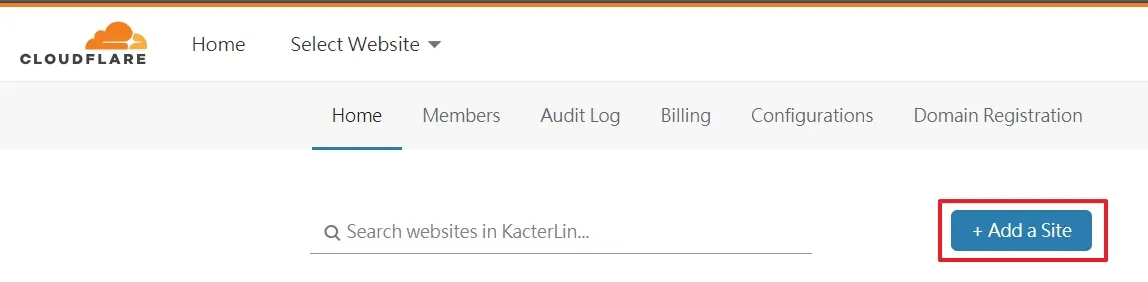
當你申請好帳號之後,可以在這邊選擇加入一個新的網站。
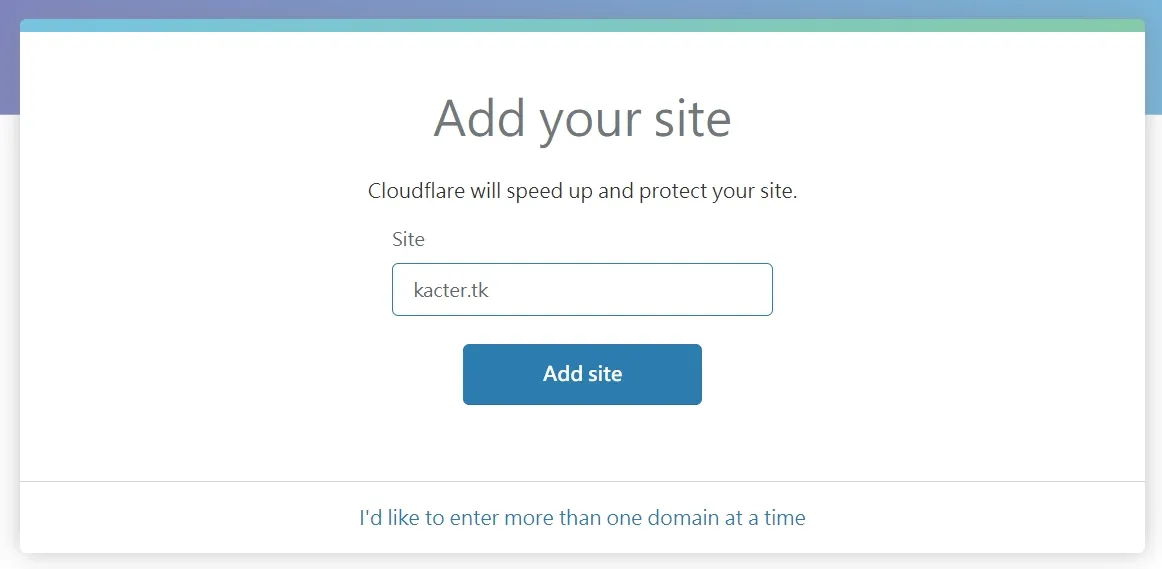
輸入你要申請的網域名稱
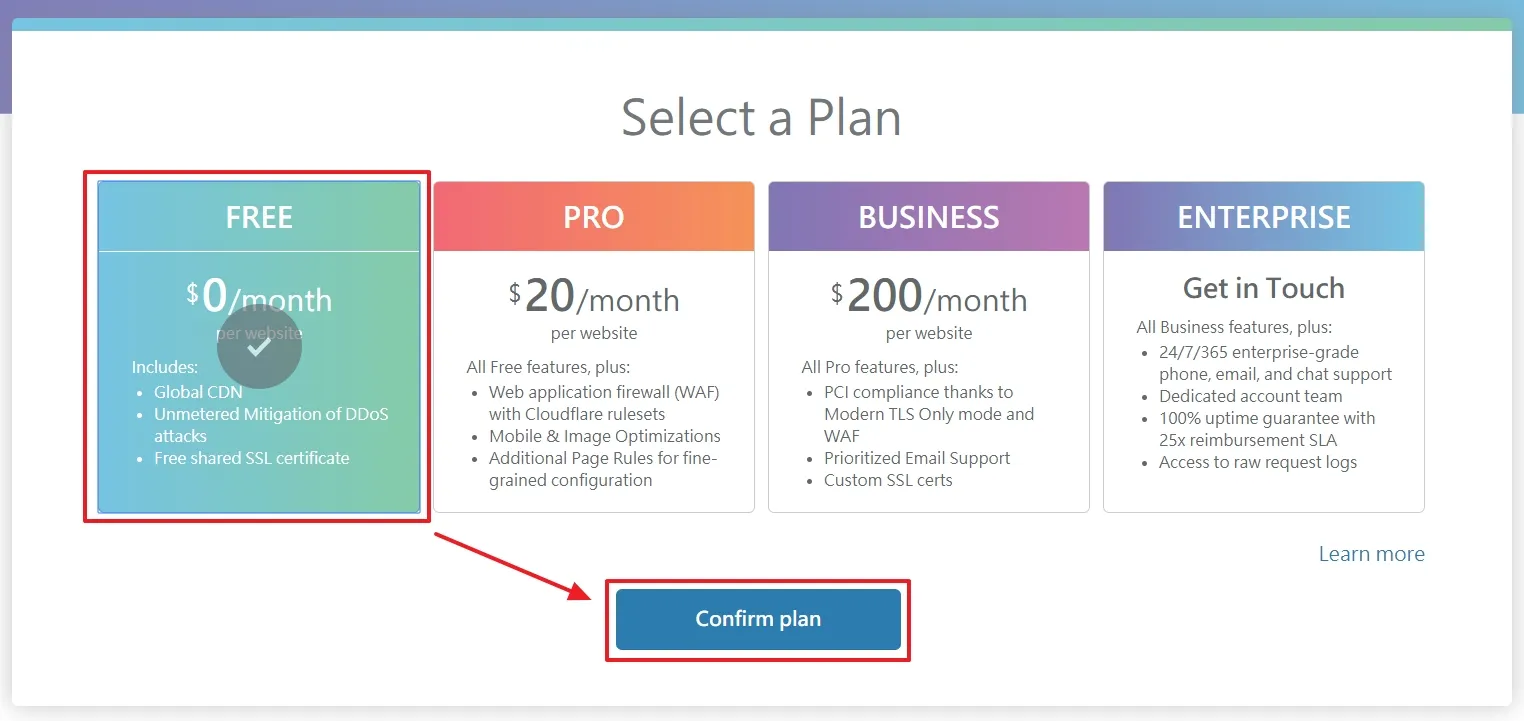
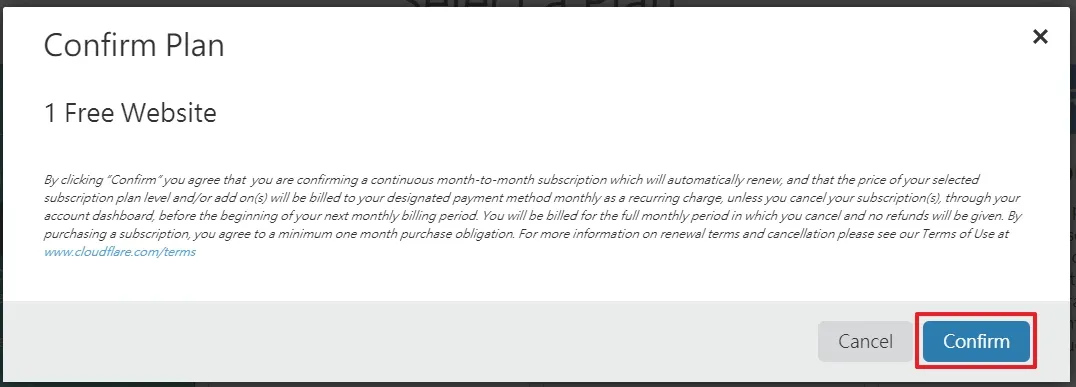
選擇方案,一般來說如果沒有特別需求的話選擇免費版就很夠用了
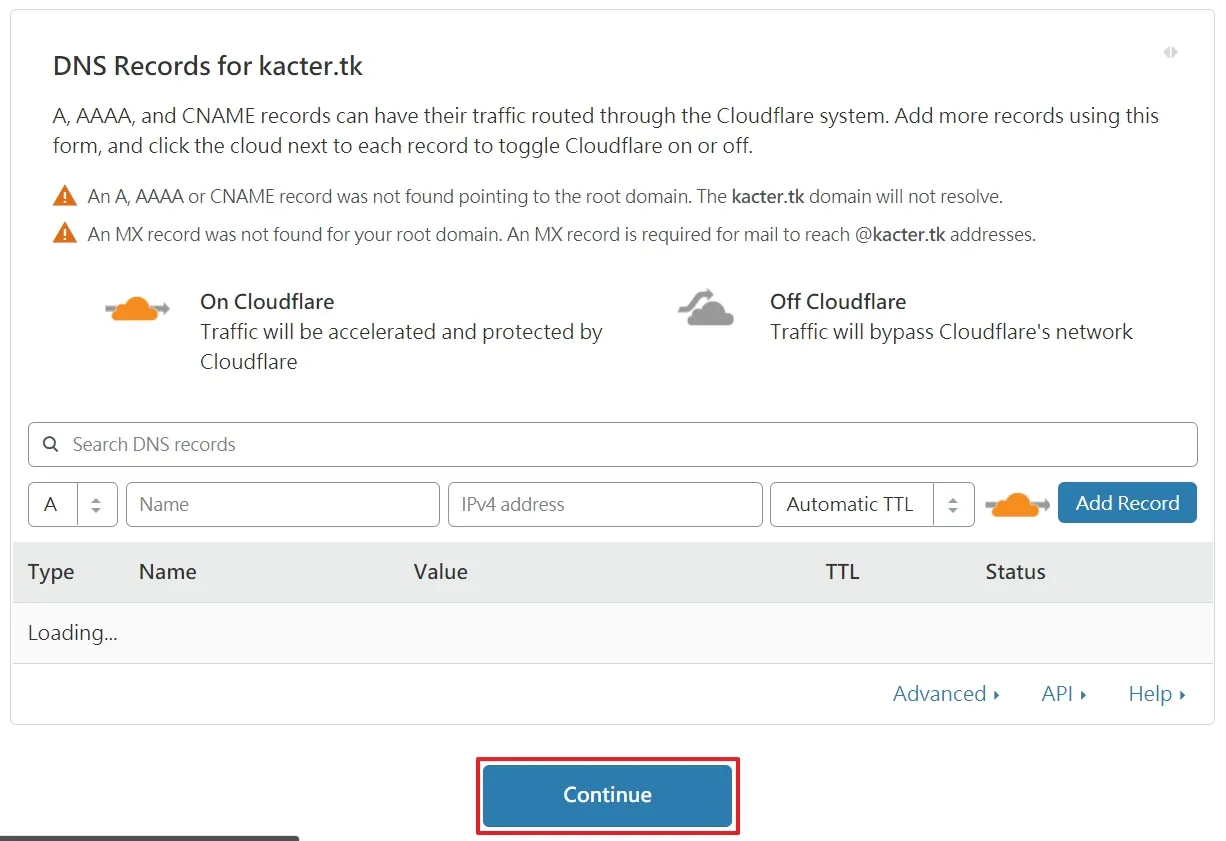
預先輸入你要代管的 DNS 紀錄
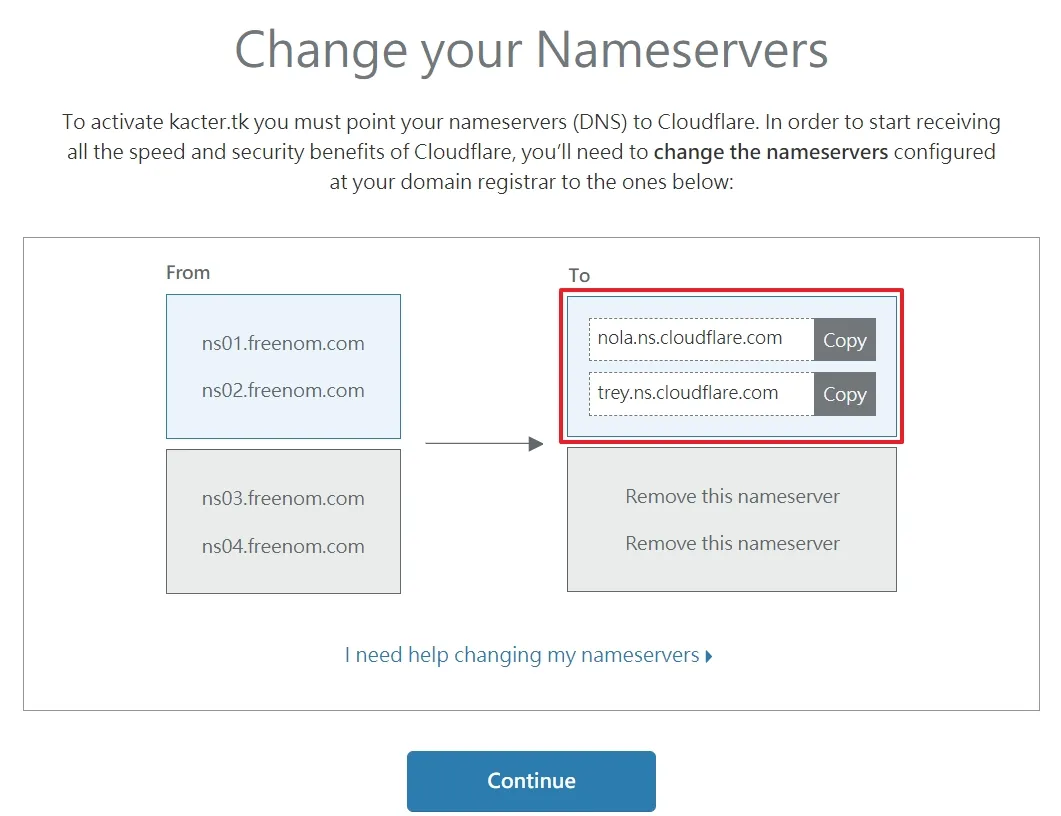
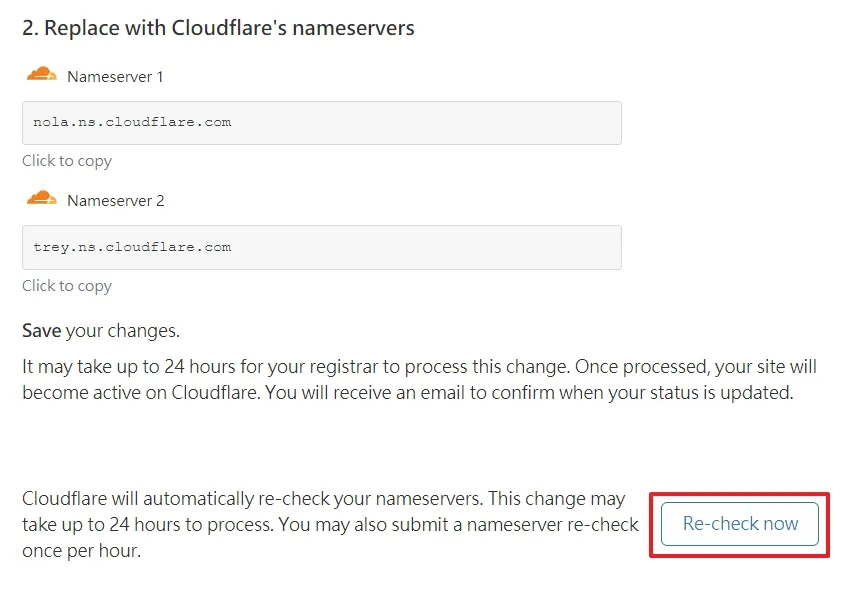
重點來了,要將他提供的 Nameservers 資訊複製起來,到你原本管理你的網域的廠商那邊覆蓋 Nameservers 資訊
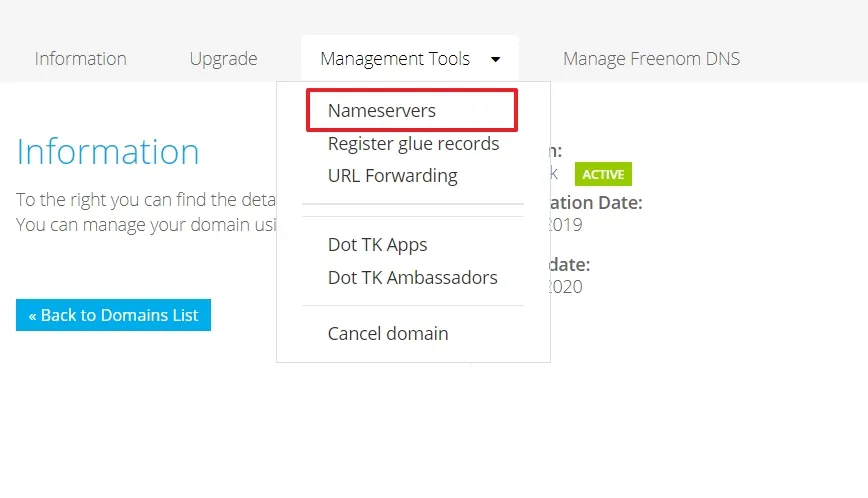
我這邊是使用上次介紹的免費網域申請服務 Freenom 做示範。一般來說每一家的網域設定都會可以找到「Nameservers」這個設定,而 Freenom 是放在「Managment Tools」裡面,找到它點進去設定
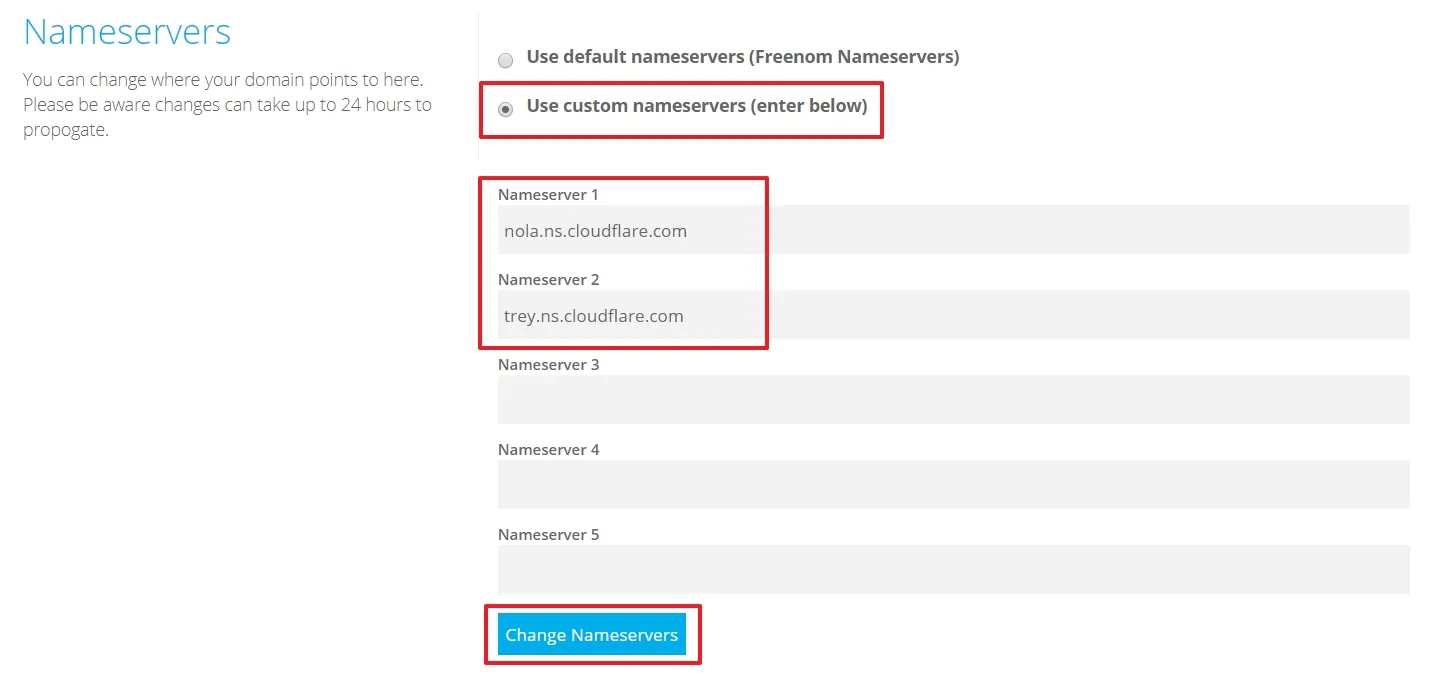
將剛剛在 CloudFlare 那邊複製起來的 Nameservers 資訊貼上去,並按存檔,這樣原本的 Freenom 就沒有權限管理你這個網域的 DNS 了,整個管理權限都會在 CloudFlare
可以回到 CloudFlare 點擊「Re-check now」,提醒網站再次檢查一次
如果更改成功,CloudFlare 也接收到的話就會出現下面的資訊囉!

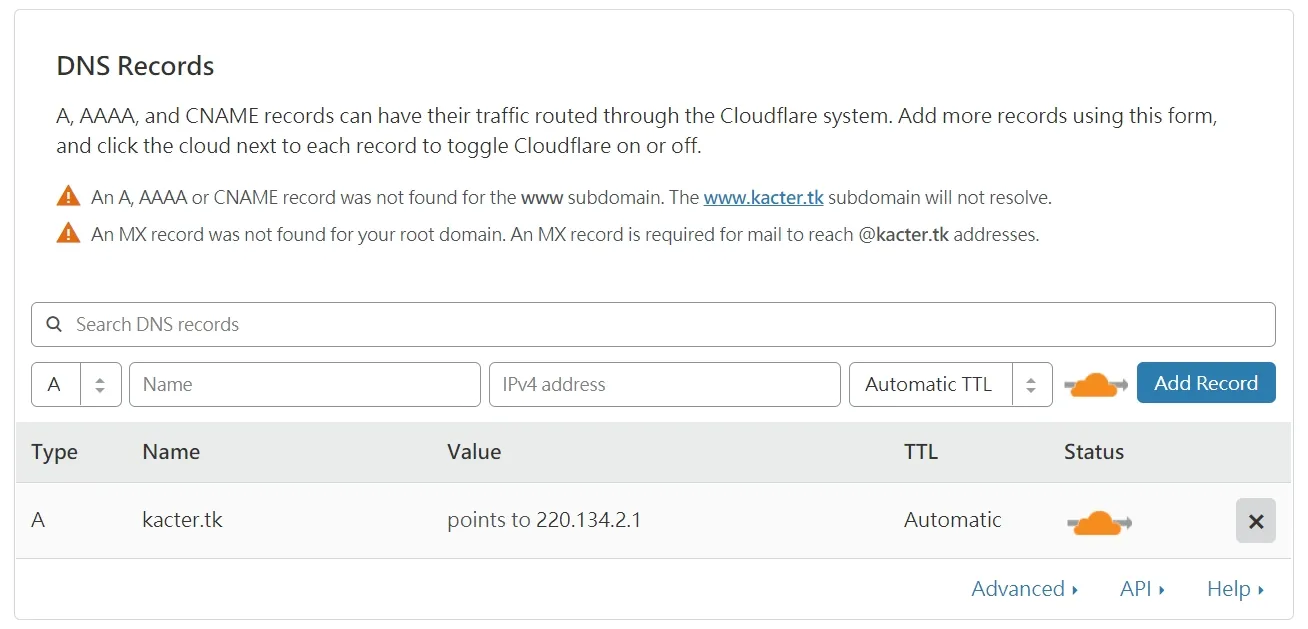
當然你也可以在上面點擊「DNS」頁面隨時更改你的 DNS 記錄檔。值得一提的是如果你只是想要單純的使用 CloudFlare 的 DNS 代管服務的話你可以把下面的「雲朵」點擊成灰色的,這樣就會只有 DNS 設定生效,CloudFlare 的其他功能就會暫時取消
使用心得
CloudFlare 對於一個個人部落格來說非常的好用,不僅可以統一管理身旁所有的網站網域,還有更多除了 DNS 代管以外的豐富功能等著我們去使用!如果你還沒有用過的話, 反正不用錢誠心推薦可以來試用看看,不會讓你失望的。