
大學生免費取得微軟 OneDrive 1TB 雲端空間以及 Office365 教育版
免費雲端空間是我想要一直去介紹給大家認識的一個主題,畢竟現代科技進步、資訊網路發達,很多東西都會跑到雲端上,介紹多種類且實用的雲端服務來幫助大家選擇適合自己的雲端空間。這一次主要是介紹給目前還是學生、老師或是已經畢業且學校沒有收回「學校」Email 的人就可以來免費領取這超大 1TB OneDrive 雲端空間唷!
OneDrive 是 Microsoft 所推出的一個雲端空間服務,從一開始推出到現在已經超過 12 年的運作時間了,可以說有微軟老大的支撐且持續運作那麼長一段時間,有各大平台專用的 App 以及與 Office、Windows 高度密合度上,OneDrive 可以說是如虎添翼呀!雖然個人帳戶申請才 5GB 免費空間而已,但這一次要教的是要索取教育版的 OneDrive 來得到超大 1TB 容量!
雲端介紹
教育版取得資格
- 擁有學校網域的 Gmail(ex: @nkust.edu.tw)
- 在校生或是畢業後學校沒有收走你的 Email
比較所申請的 A1 方案
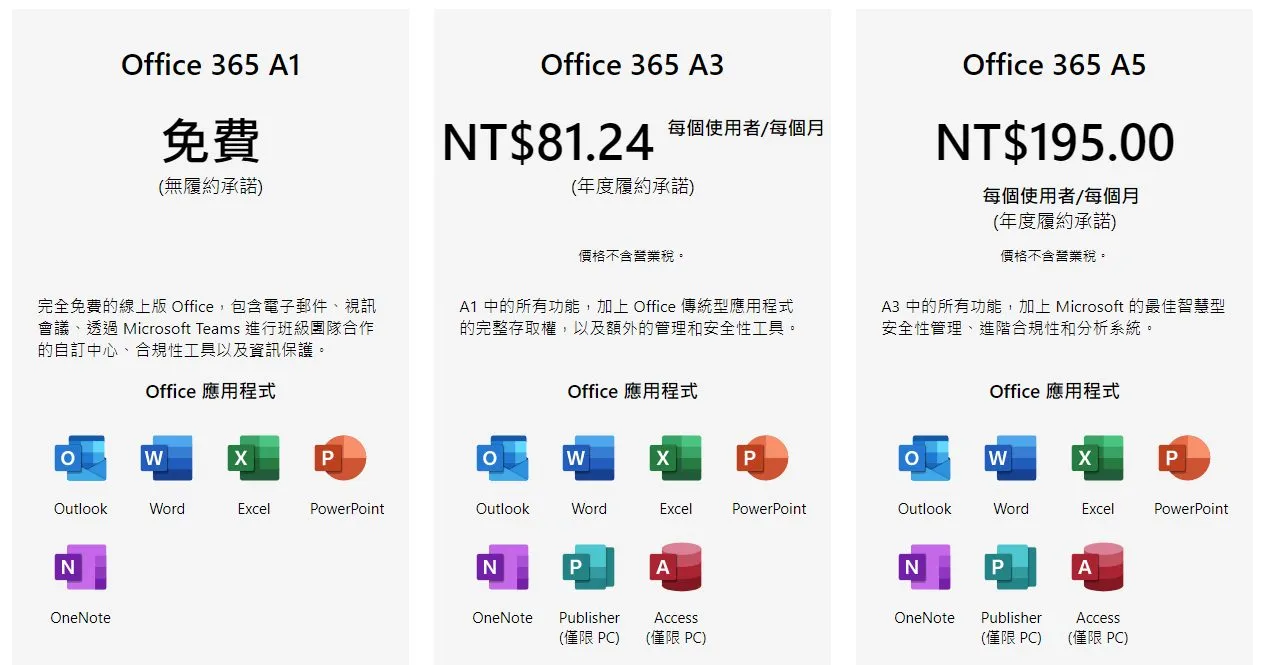
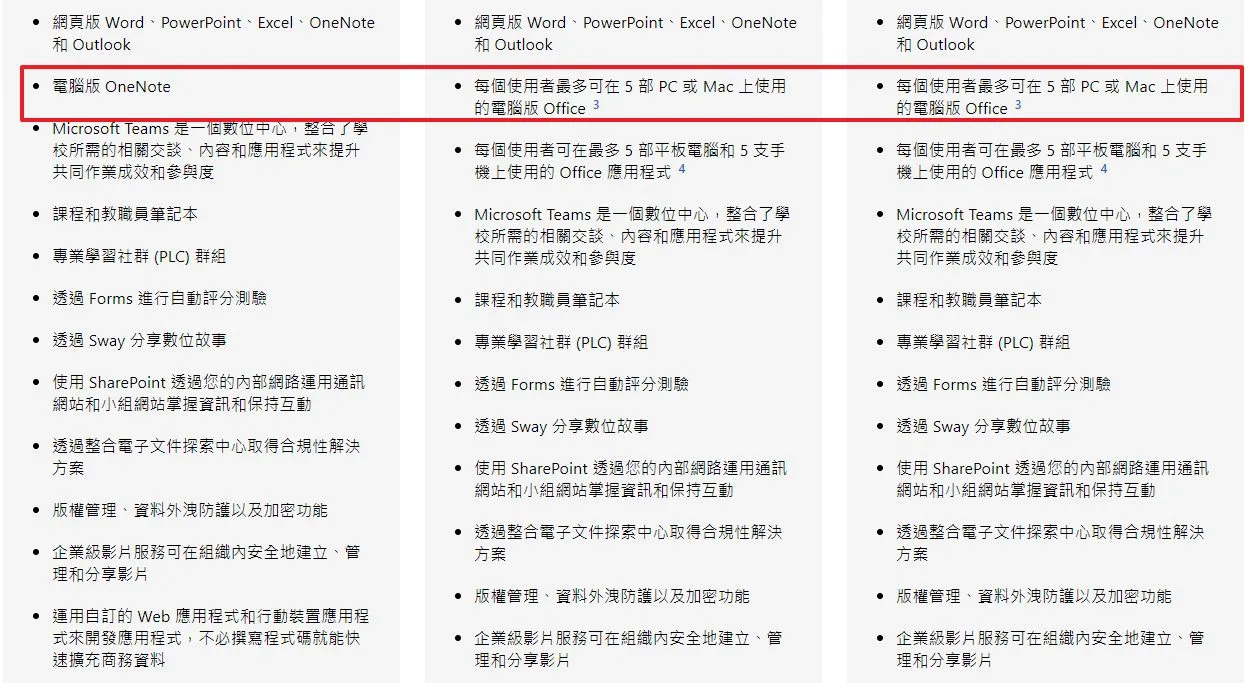
這一次的教學是申請「Office 365 A1 」方案,其他 A3 A5 方案都需要學校方花錢才可以得到的服務,稍微來比較一下到底 A1 跟其他有付費的方案對於我們來說哪個方面差別最大呢?
察看更詳細的方案比對:
沒錯!就是是否含有電腦版的 Office!但沒有付費卻可以索取免費的 1TB 還是非常值得來申請呢!
申請教學
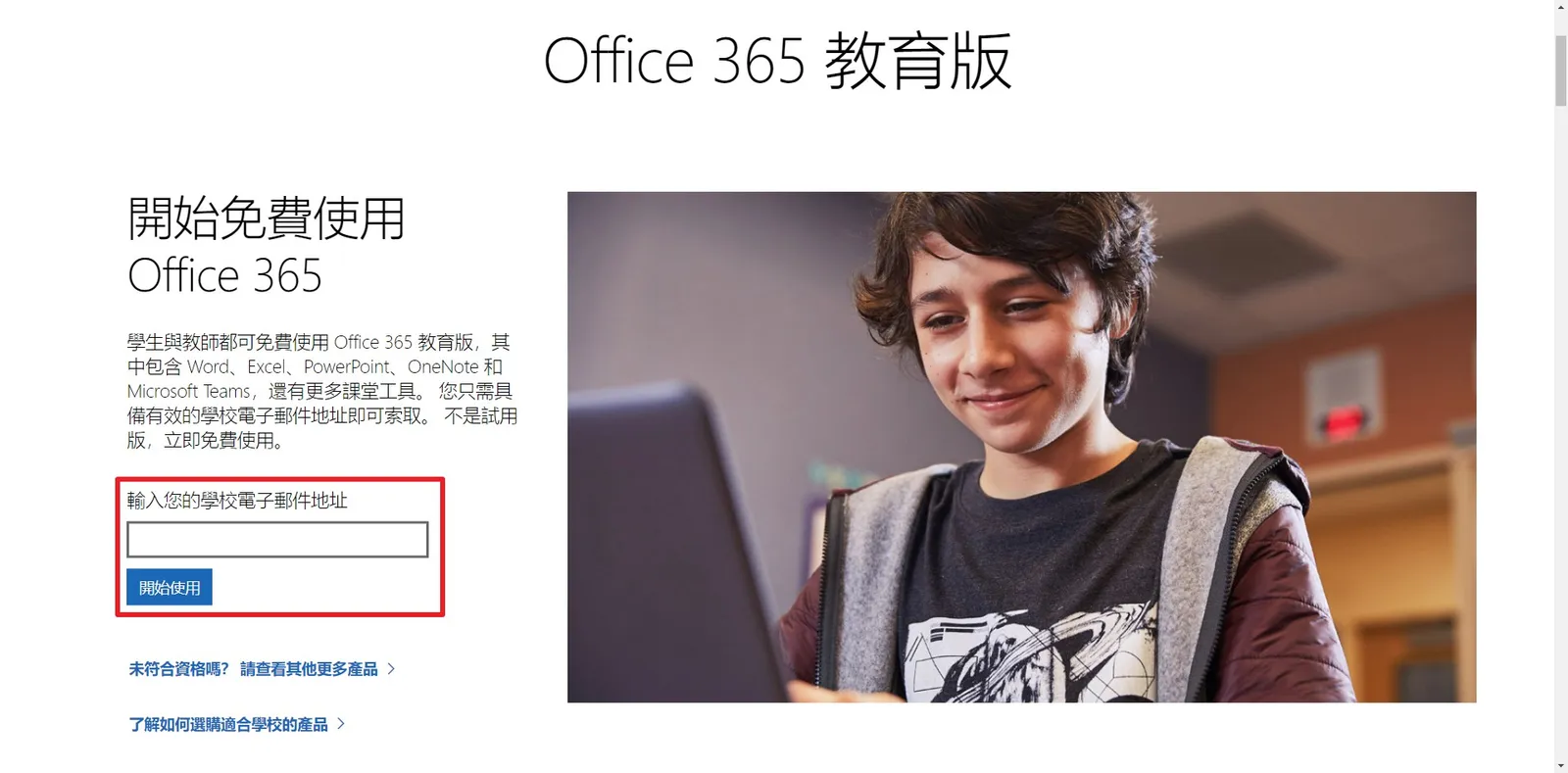
先到他申請教育版的官方網址,並且輸入你學校的 Email
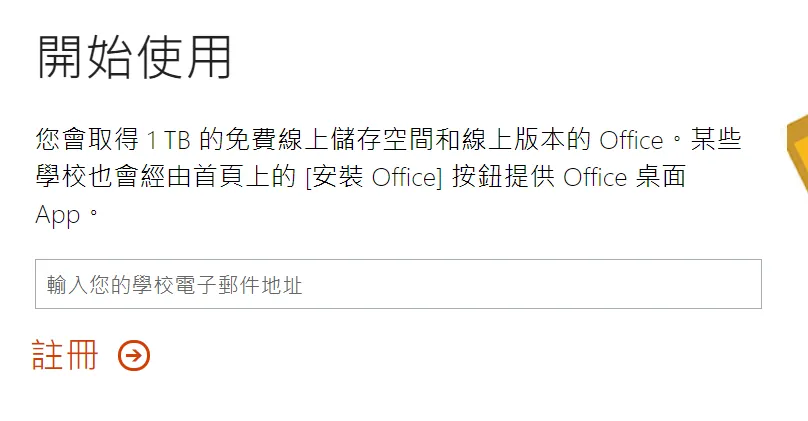
會到達下面的畫面,輸入完後再按註冊
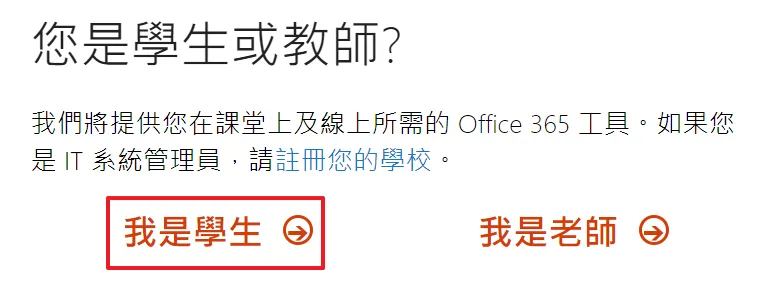
接著會詢問你的身份,選擇該身份即可
接著就可以開始輸入在 Microsoft 所申請的帳號中的相關資訊,
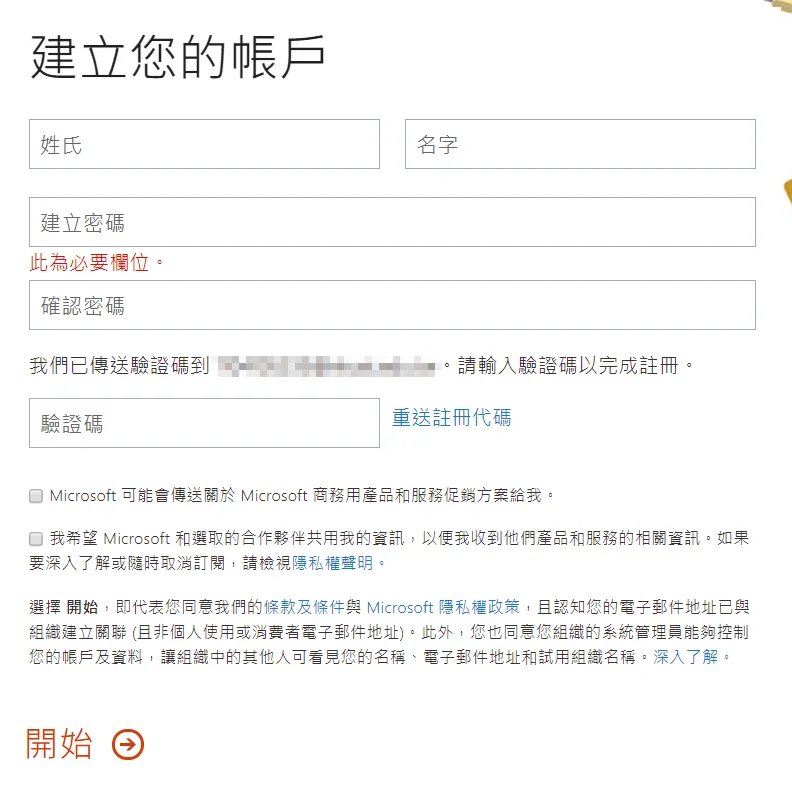
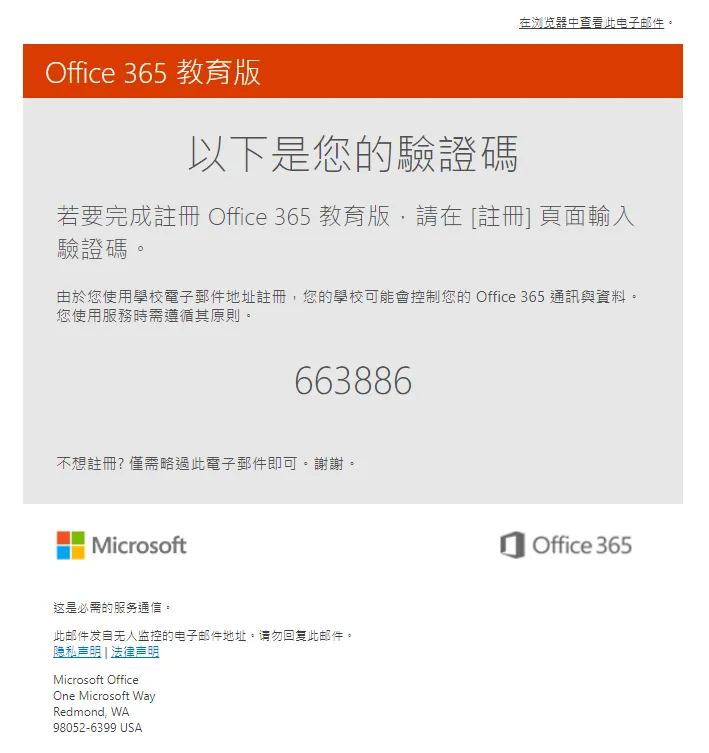
並且在輸入的時候就會寄出驗證碼,記得去你的信箱中收取驗證碼並輸入就可以完成註冊囉!
如何查看空間剩多少?
我們所申請的是 OneDrive for Business 版本也是所謂的商用版,商用版跟一般個人版本不一樣的是:個人版剩多少空間在主畫面就會顯示在上面了,但商用版需要跑到設定裡面去查看才可以看到的,在此教大家如何來察看。
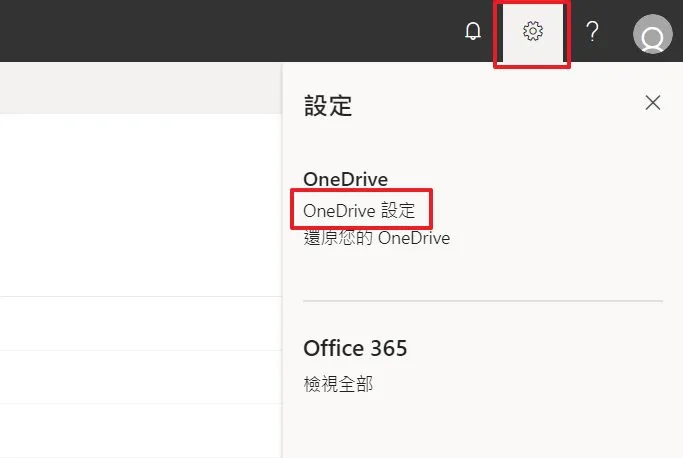
先點擊右上角的設定,再點擊 OneDrive 設定
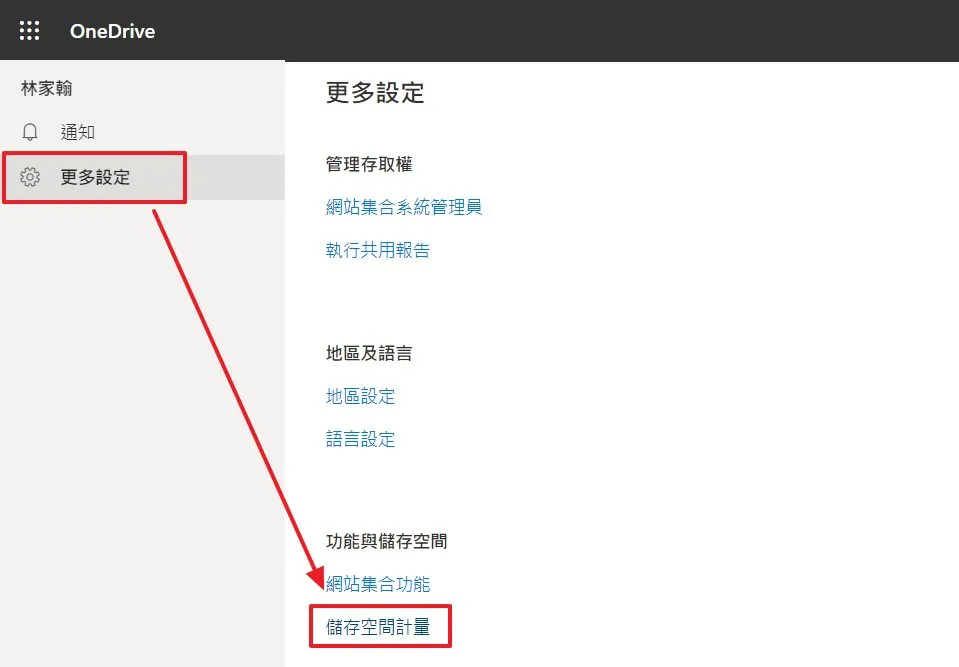
更多設定中尋找儲存空間計量
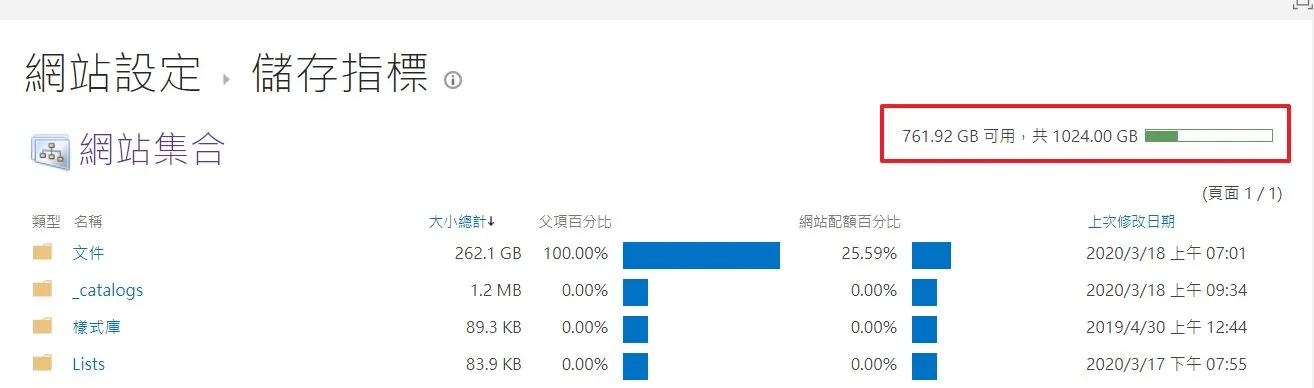
1024GB 空間容量確定!他還提供你所上傳的檔案哪些佔整體空間太大,非常方便。
結語
OneDrive 現在與 Office 以及 Windows 都有相當的密合度,再加上手機 App 操作與功能上也可以說是相當順暢該有的功能都有了。如果你身上有學生帳號或是老師的帳號再加上學校沒有提供免費的 Office 帳號的話記得要來申請一個免費 1TB 容量喔!