
pCloud-10GB 免費雲端空間,支援連結公開上傳檔案及多帳戶備份
大家在選擇一個雲端服務使用的時候,應該都會優先使用幾家大廠:Google Drive、Dropbox、OneDrive、Box 等等。在這雲端朵朵開的世代裡,各家的基本功能都已經大同小異了,所以最後選擇的方式還是以自己習慣最為主要。當然這個市場競爭越激烈,得利的就是我們消費者囉!畢竟如果有便宜又好用的雲端服務的話,我們在雲端的開銷可以再降低了。
這一次介紹的雲端服務就是-pCloud。pCloud 一開場註冊完成之後就會直接給你「2GB」的雲端空間給你使用,如果你後續完成他的任務的話,他會再加碼送你「8GB」的空間,所以共有 10GB 可以使用。雖然不是說非常多,但對於一些使用情境來說應該是非常夠用了。再加上 pCloud 還支援多平台的程式、手機相片自動上傳、多社群雲端帳戶備份、生成公開上傳連結等等,功能非常豐富。
雲端資訊
雲端介紹
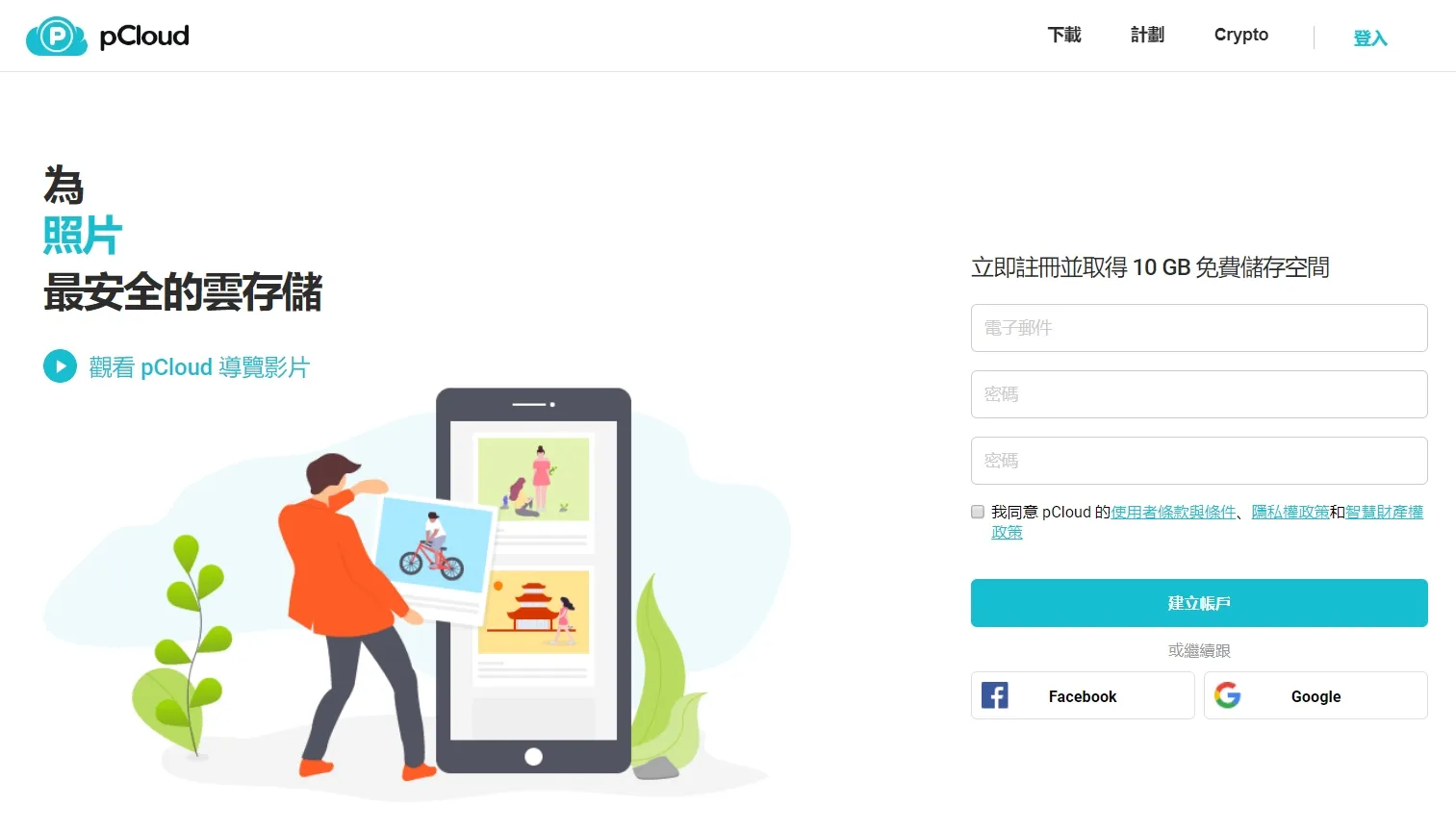
進入官網就可以直接填入必要資訊進行註冊,並且到信箱中驗證 Email,即可完成註冊
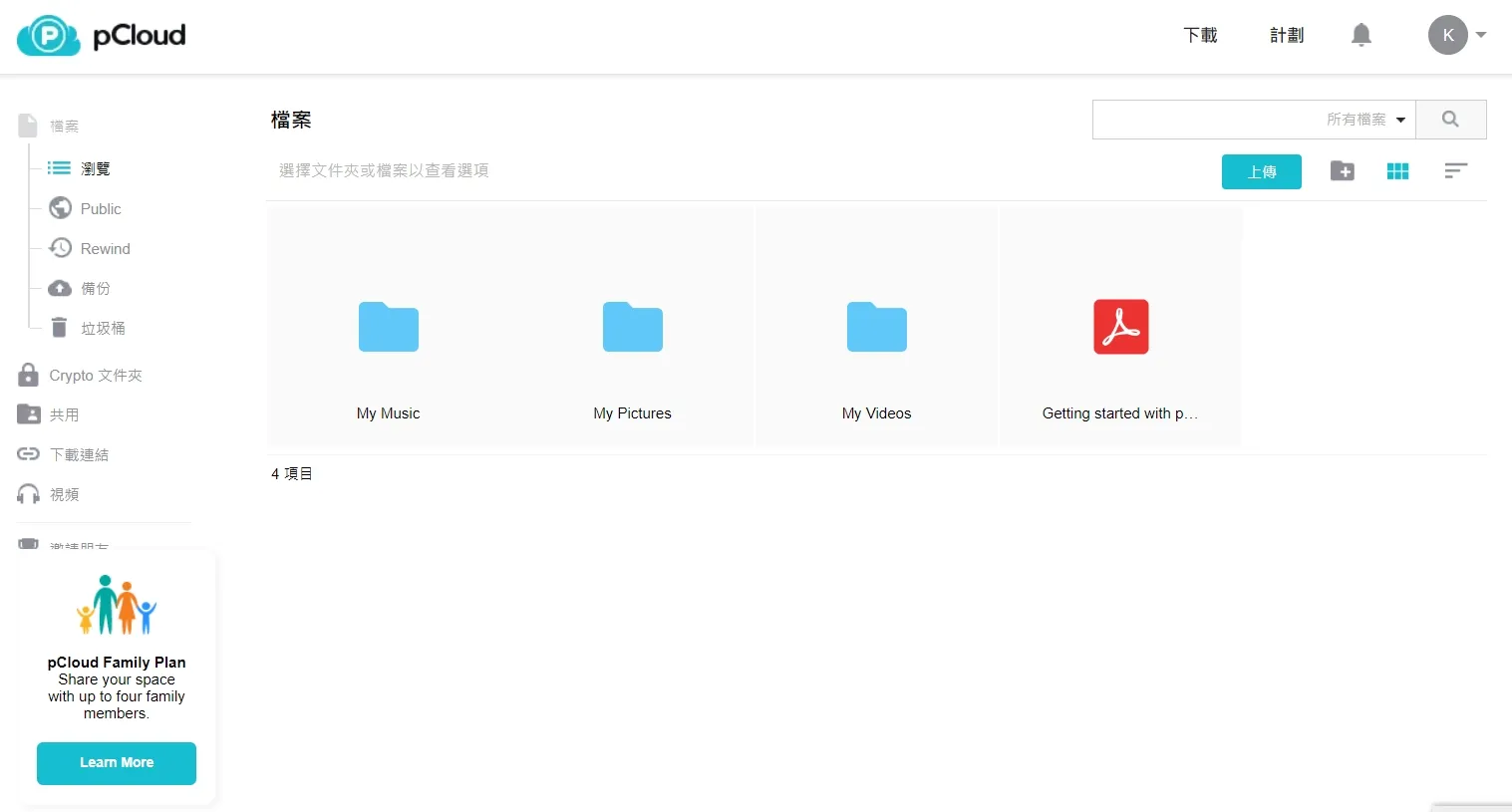
註冊完成後就可以看到他們的雲端檔案管理介面,整體清楚明瞭,應該可以很容易就上手
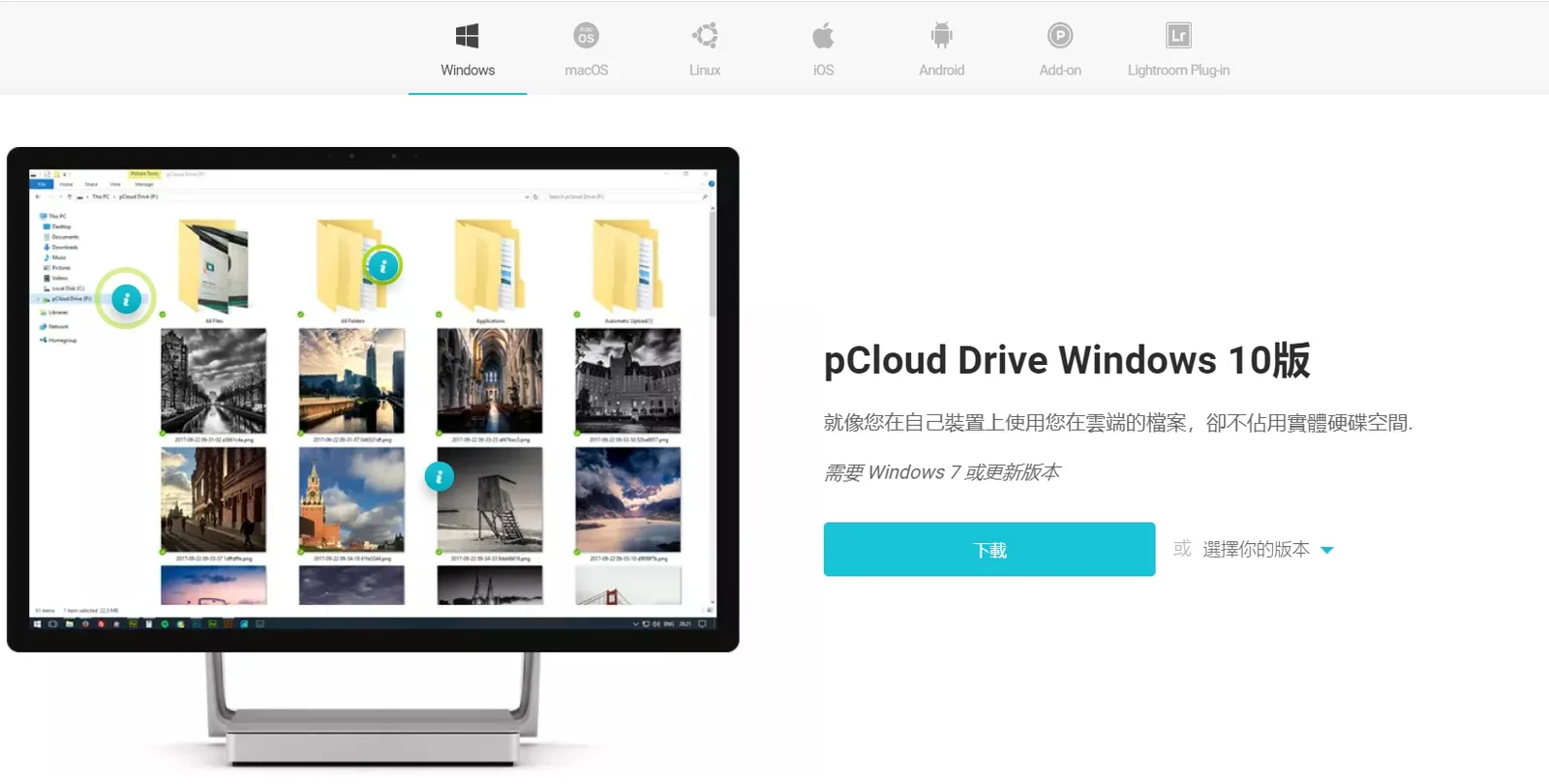
pCloud 支援多種平台,方便同步檔案
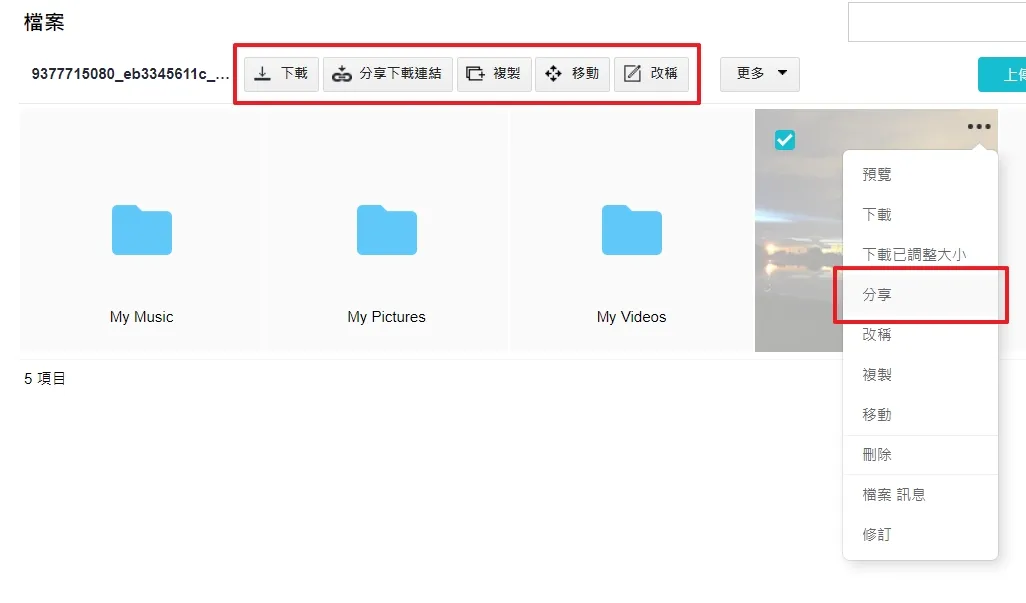
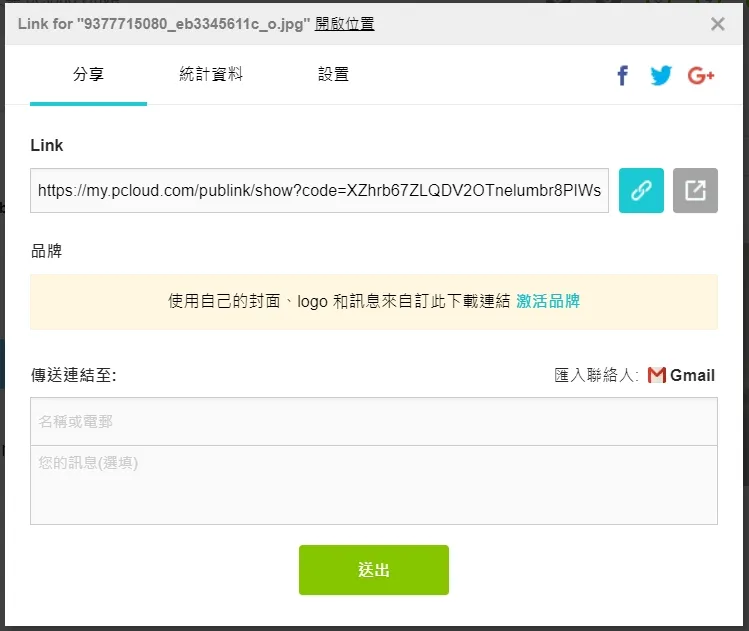
當你上傳一個檔案並且想要分享給別人時,可以直接點「分享」
連結就會出現在眼前
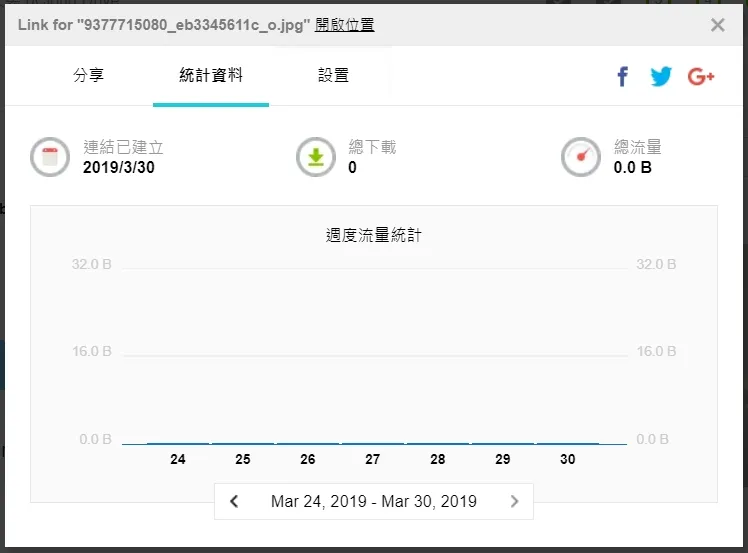
並且他還有整體的下載流量統計。由於 pCloud 是有限制每個月 50GB 的下載流量的,所以你可以觀看每個檔案的下載次數及流量以方便管理
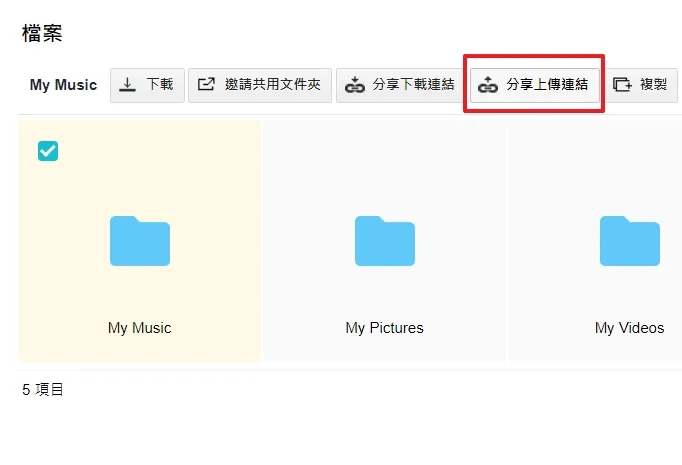
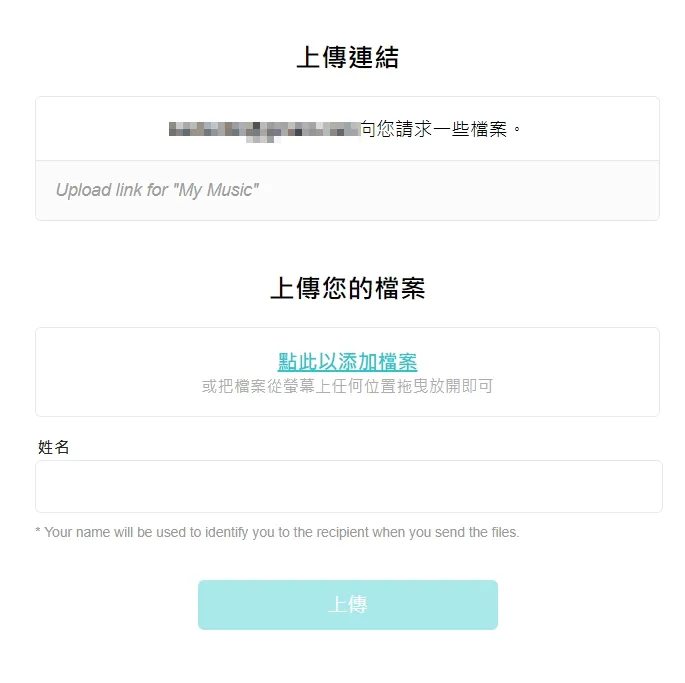
如果你想要生成一個上傳連結的話,你可以選擇一個資料夾,選擇分享上傳連結,生成一個連結讓擁有這個連結的人可以上傳檔案到你的 pCloud 雲端,非常方便
連結就生成出來了
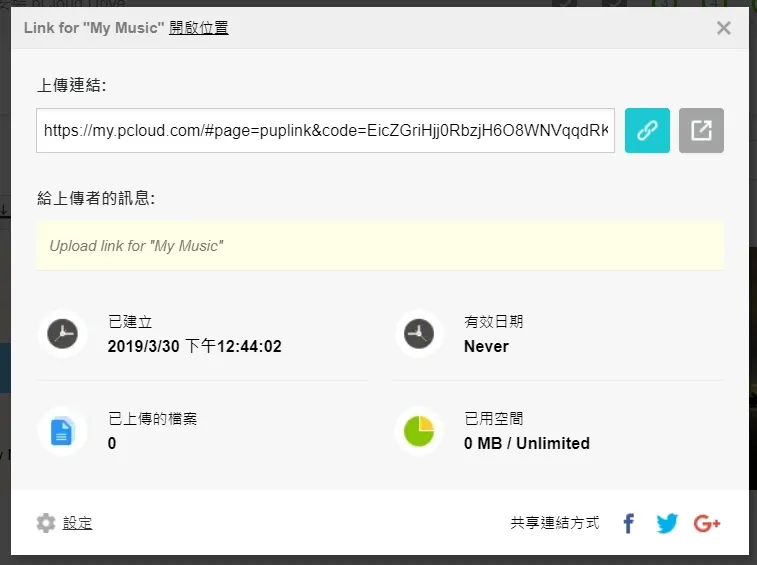
下面是開啟上傳連結的畫面
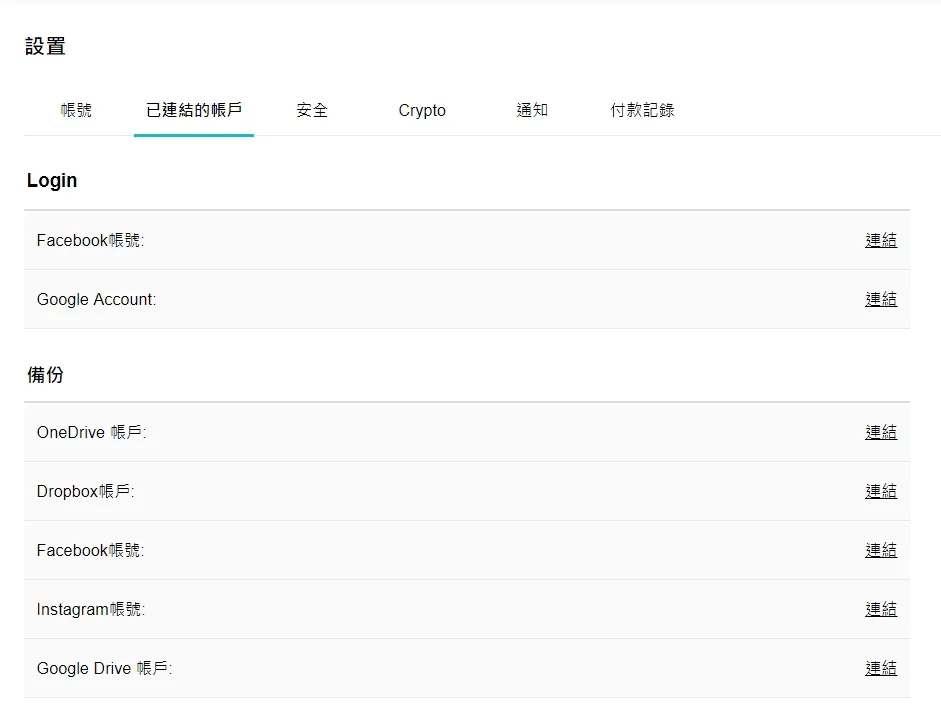
最後在設置裡面,你可以綁定雲端帳戶或是社群帳戶。pCloud 可以隨時幫你做備份,是一個很實用的一項功能
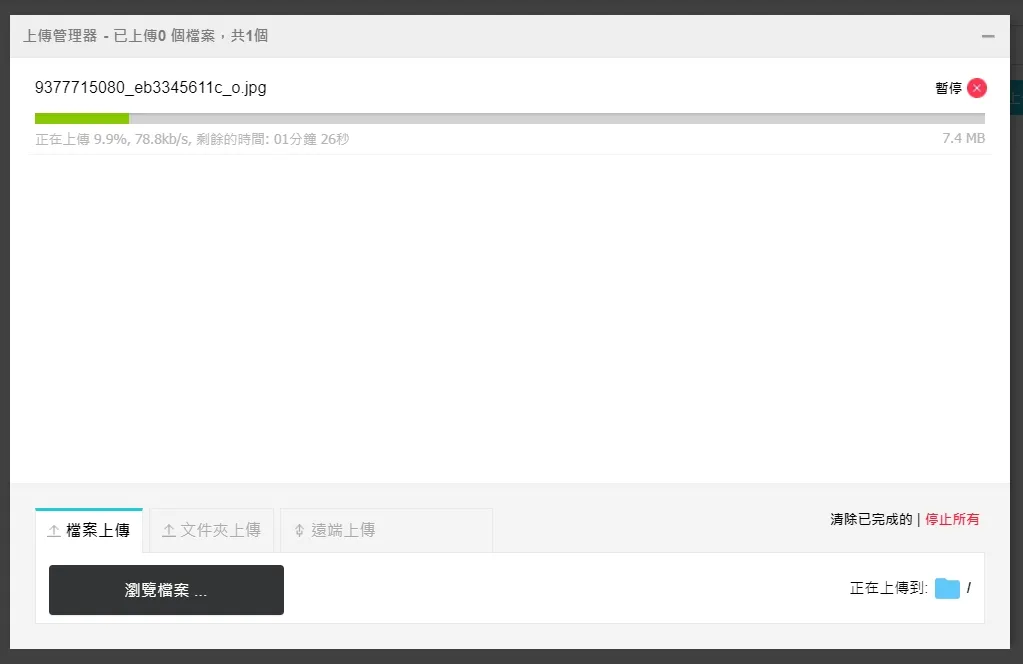
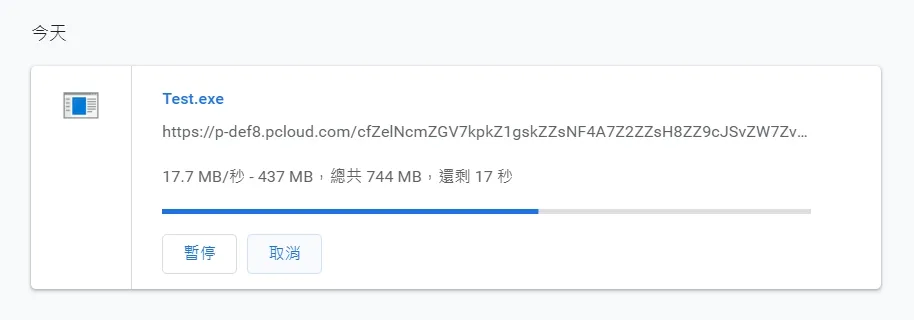
上傳 / 下載速度
上傳平均 100 kb/s 以下
下載可以超過 17 MB/s
總結
雖然 pCloud 的上傳速度不是很理想,但他所擁有的功能很齊全,不僅擁有流量計數、可以為分享出去的檔案做品牌規劃、支援社群跟雲端備份,當然基本的桌面同步與手機同步也沒有缺少,整體來說是一個表現不錯的一個雲端服務,大家可以依照需求來使用唷!